Supportcenter
 Kontakta oss
"HiTooler Video Inpainter" vanliga frågor
Hur tar man bort ett objekt från en video?
1. Ladda ner och installera "HiTooler Video Inpainter" och öppna den efter installationen. Om den redan är installerad kan du öppna den direkt.
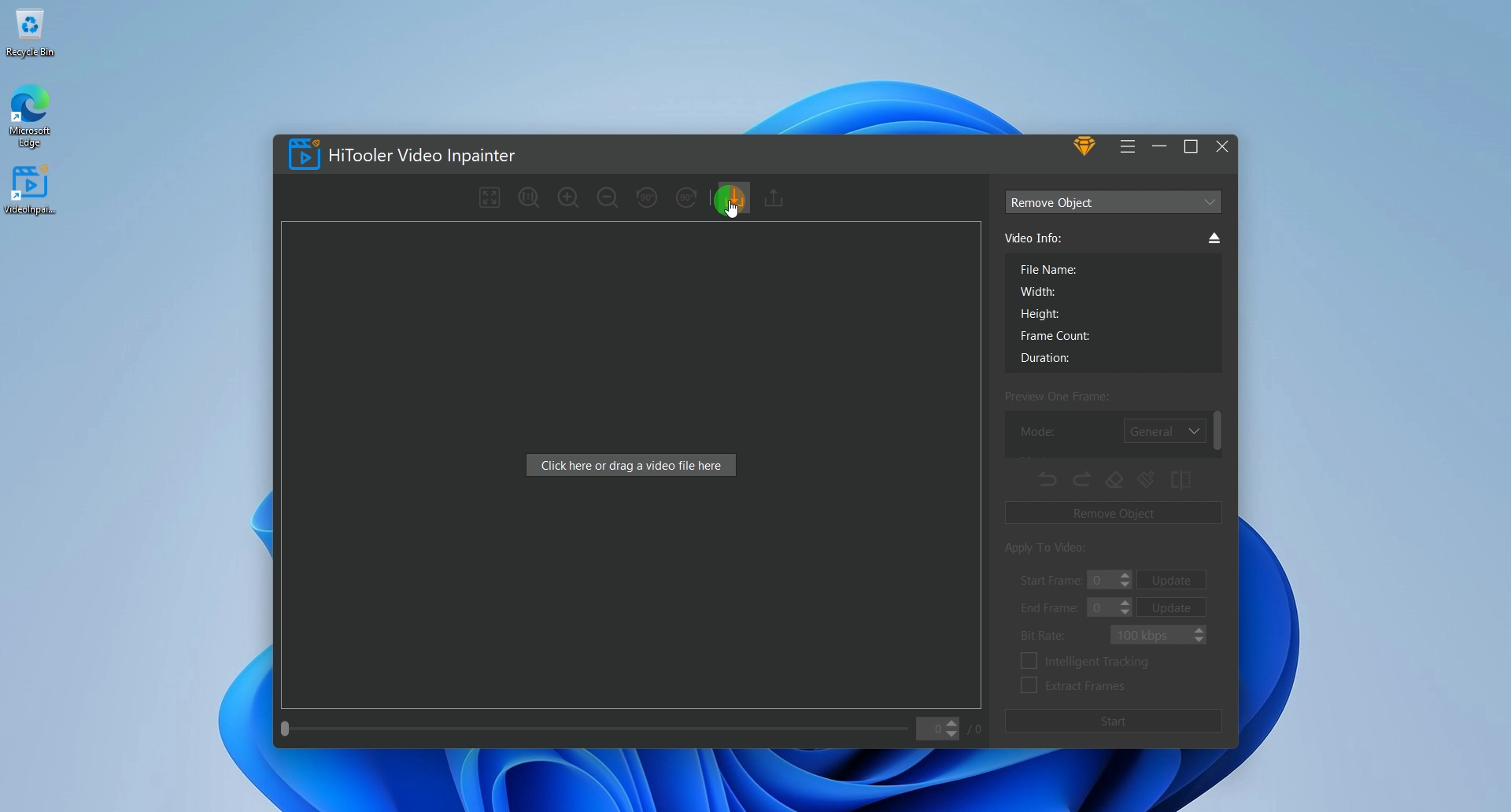
2. Klicka på knappen Importera eller dra en videofil till videovisningsområdet för att öppna en video.
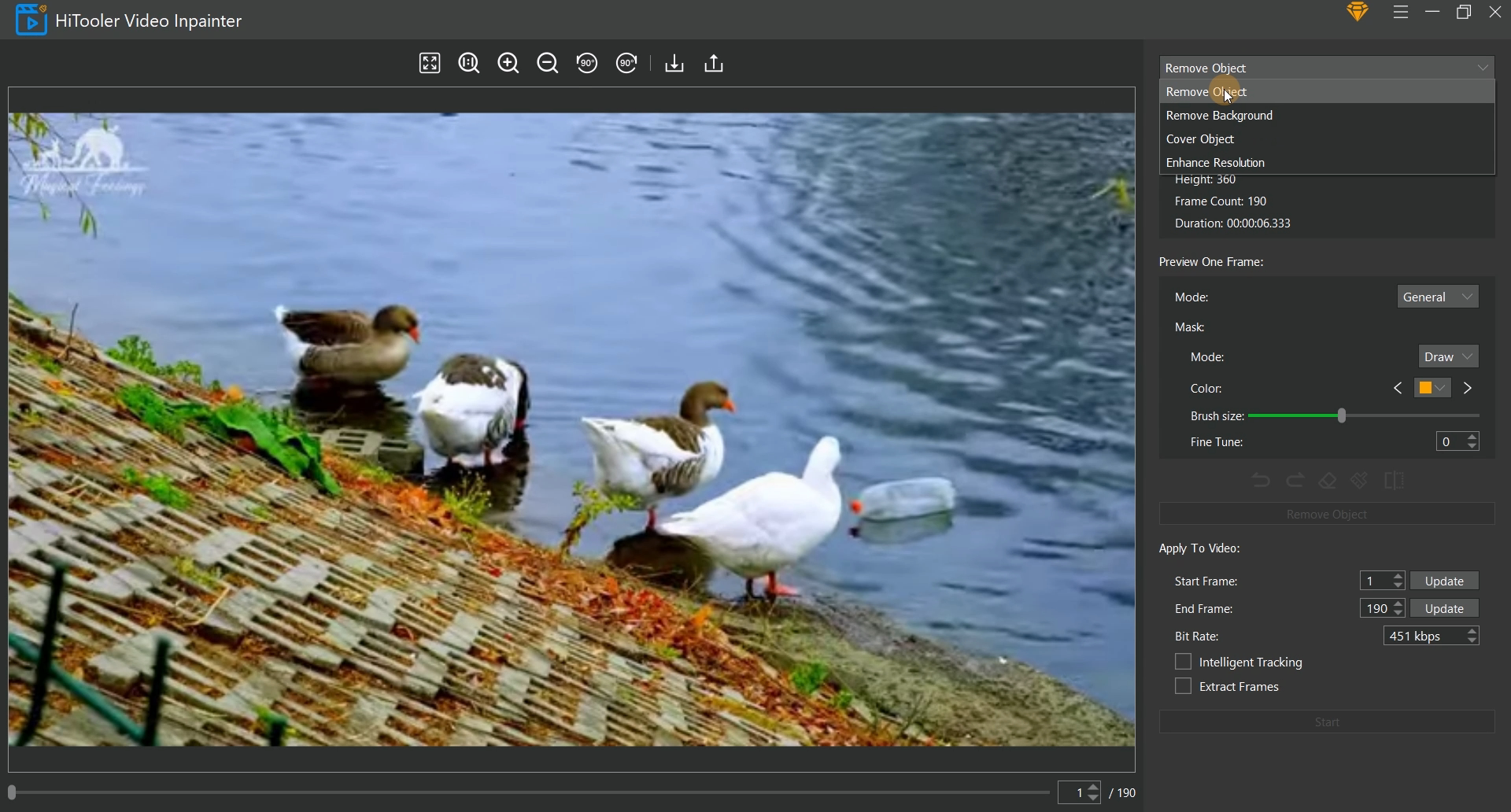
3. Klicka på rullgardinsmenyn överst i den högra panelen och välj läget som "Ta bort objekt".
4. Det finns en rullningslist och en inmatningsruta under videovisningsområdet till vänster. Du kan ändra vilken bildruta av den aktuella videon som ska visas genom att dra i rullningslisten och ange bildrutans nummer i inmatningsrutan.
5. Välj motsvarande läge i området "Förhandsgranska en bildruta", där läget "Allmänt" är för videor med en relativt enkel bakgrund, och läget "Avancerat" är för videor med rörliga och mer komplexa bakgrunder.
6. Välj läget "Välj" för läget "Mask". För närvarande kan du snabbt välja objektet som ska tas bort genom att flytta musen i videovisningsområdet till vänster och klicka på vänster musknapp efter att du har valt.
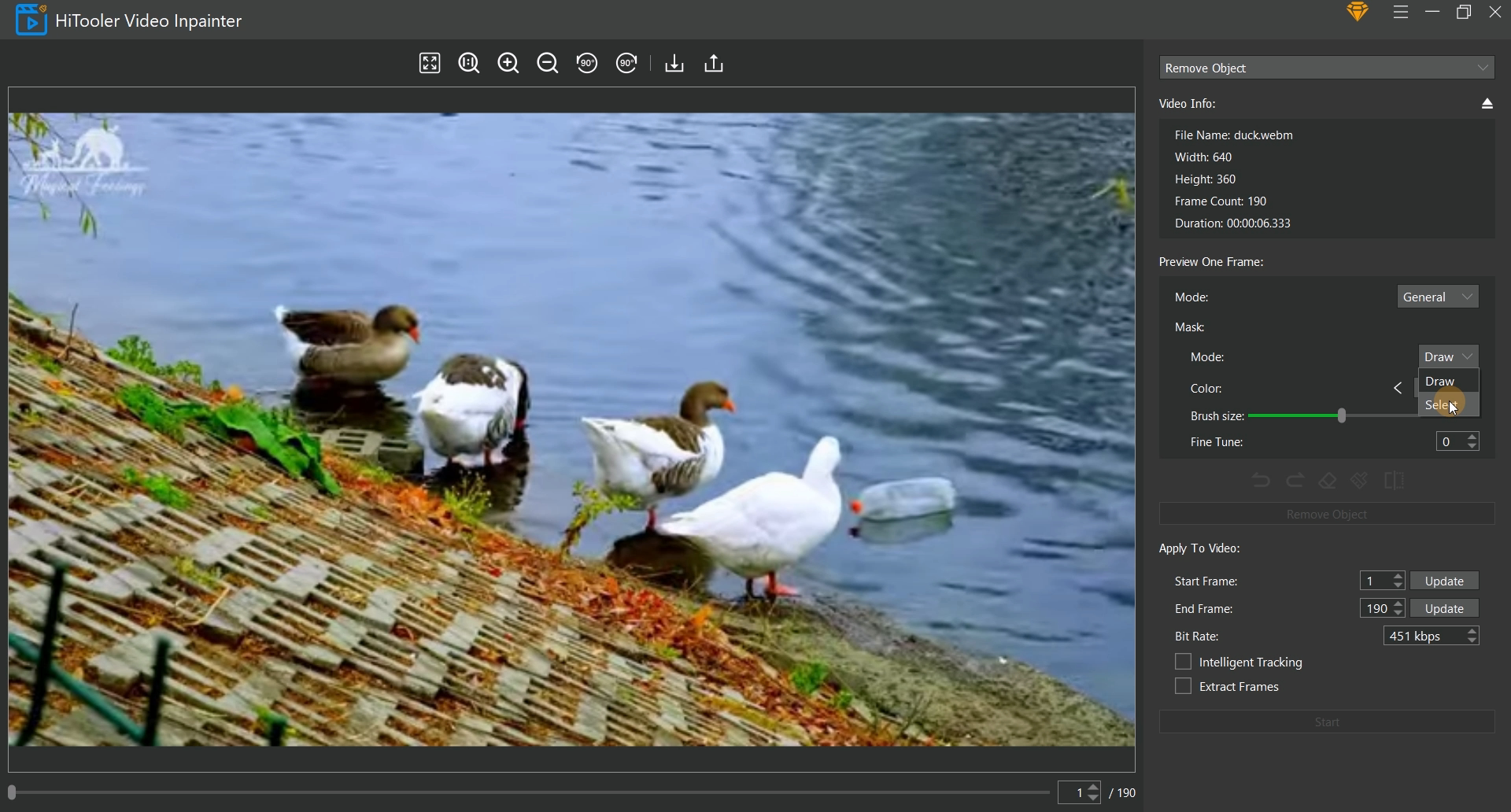
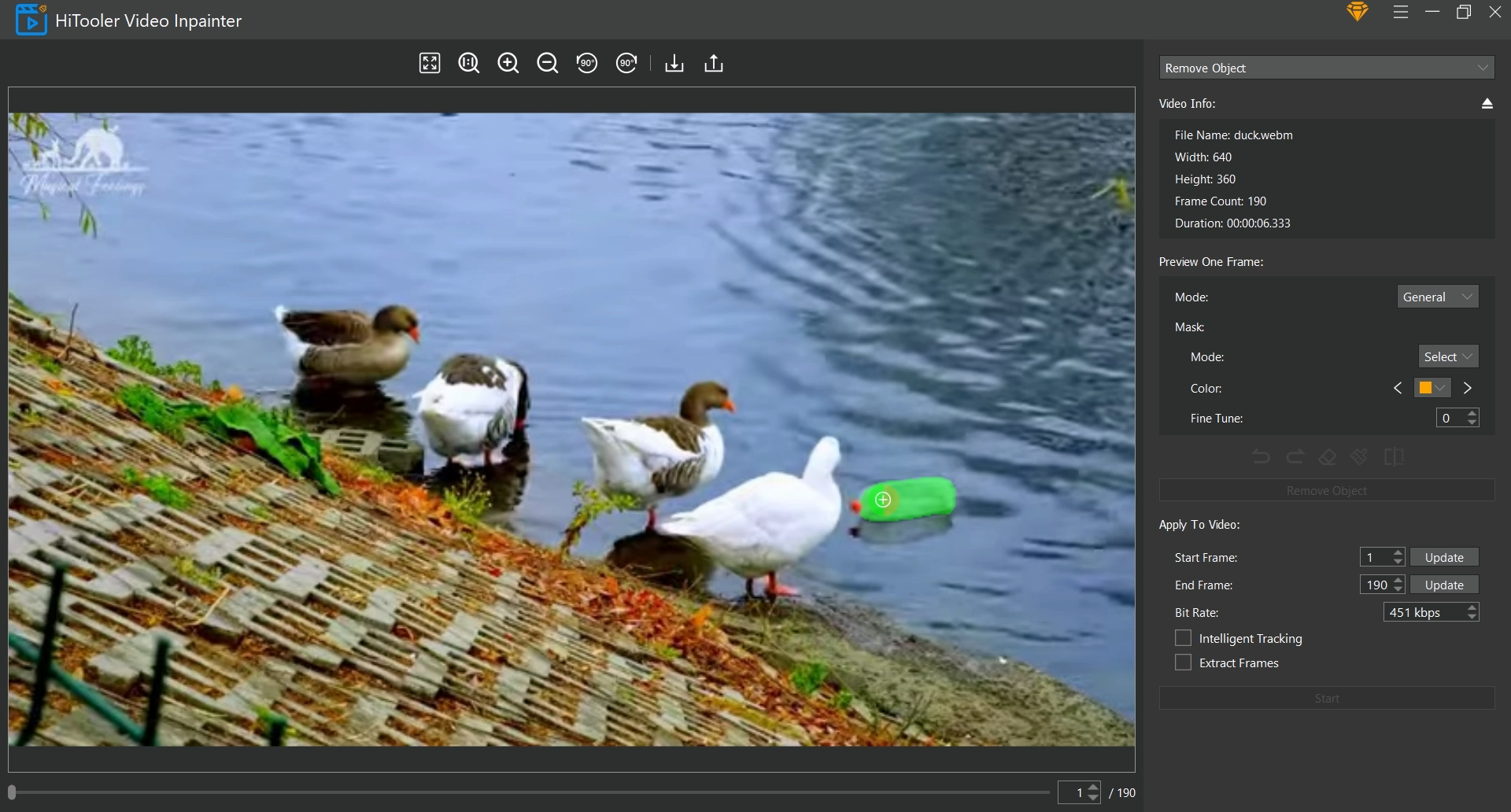
7. Om masken som valts genom att flytta musen inte täcker hela objektet som ska tas bort, kan du välja läget "Mask" som "Rita" för att manuellt komplettera masken. Om masken som valts genom att flytta musen täcker området utanför objektet som ska tas bort, kan du klicka på ikonen "Radergummi" för att gå in i raderingsläget och manuellt radera det oönskade området. Klicka på "Radergummi"-ikonen igen för att avsluta raderingsläget. Observera att om du är i raderingsläge och läget "Mask" är i läget "Välj", kommer masken för det område du valt att raderas.
8. Ställ in de start- och slutbilder du vill använda på videon i området "Använd på video". Observera att startramen ska vara den ram där du för närvarande ställer in masken.
9. Om du vill extrahera videon från startbilden till slutbilden, markera kryssrutan "Extrahera ramar". Den genererade videon kommer bara att ha videon från startbilden till slutbilden.
10. Om objektet som ska tas bort rör sig i videon, markera kryssrutan "Intelligent spårning". Programvaran kommer automatiskt att spåra objektets rörelse och ta bort objektet när det spåras, och kommer inte att göra någonting om det inte spåras.
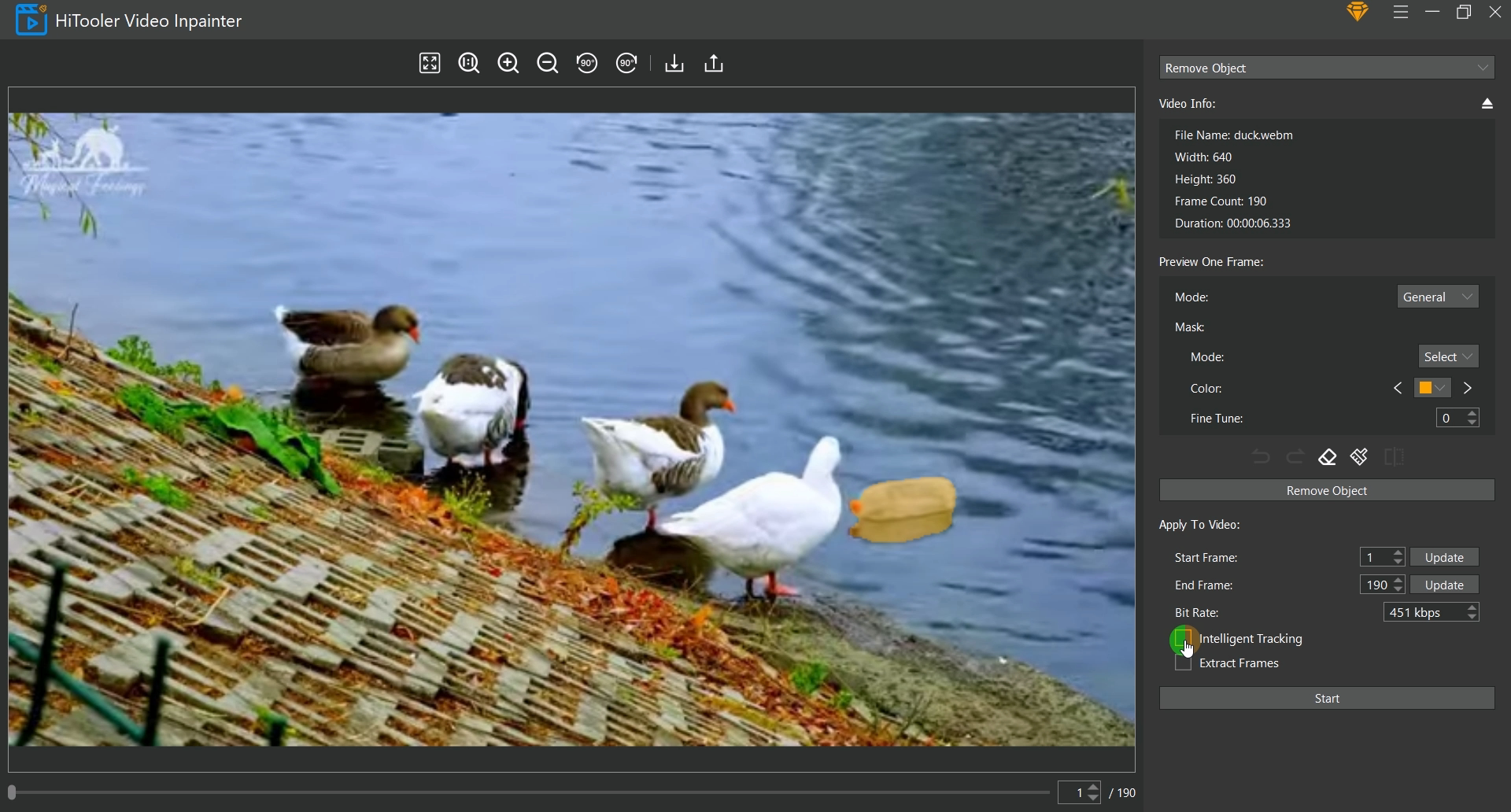
11. Klicka slutligen på "Start"-knappen och vänta tills borttagningen av objektet är klar.