







 Supportcenter
 Kontakta oss
"HiTooler Video Inpainter" vanliga frågor
Hur tar man bort bakgrunden på en video?
1. Ladda ner och installera "HiTooler Video Inpainter" och öppna den efter installationen. Om den redan är installerad kan du öppna den direkt.
2. Klicka på knappen Importera eller dra en videofil till videovisningsområdet för att öppna en video.

3. Klicka på rullgardinsmenyn överst i den högra panelen och välj läget som "Ta bort bakgrund".
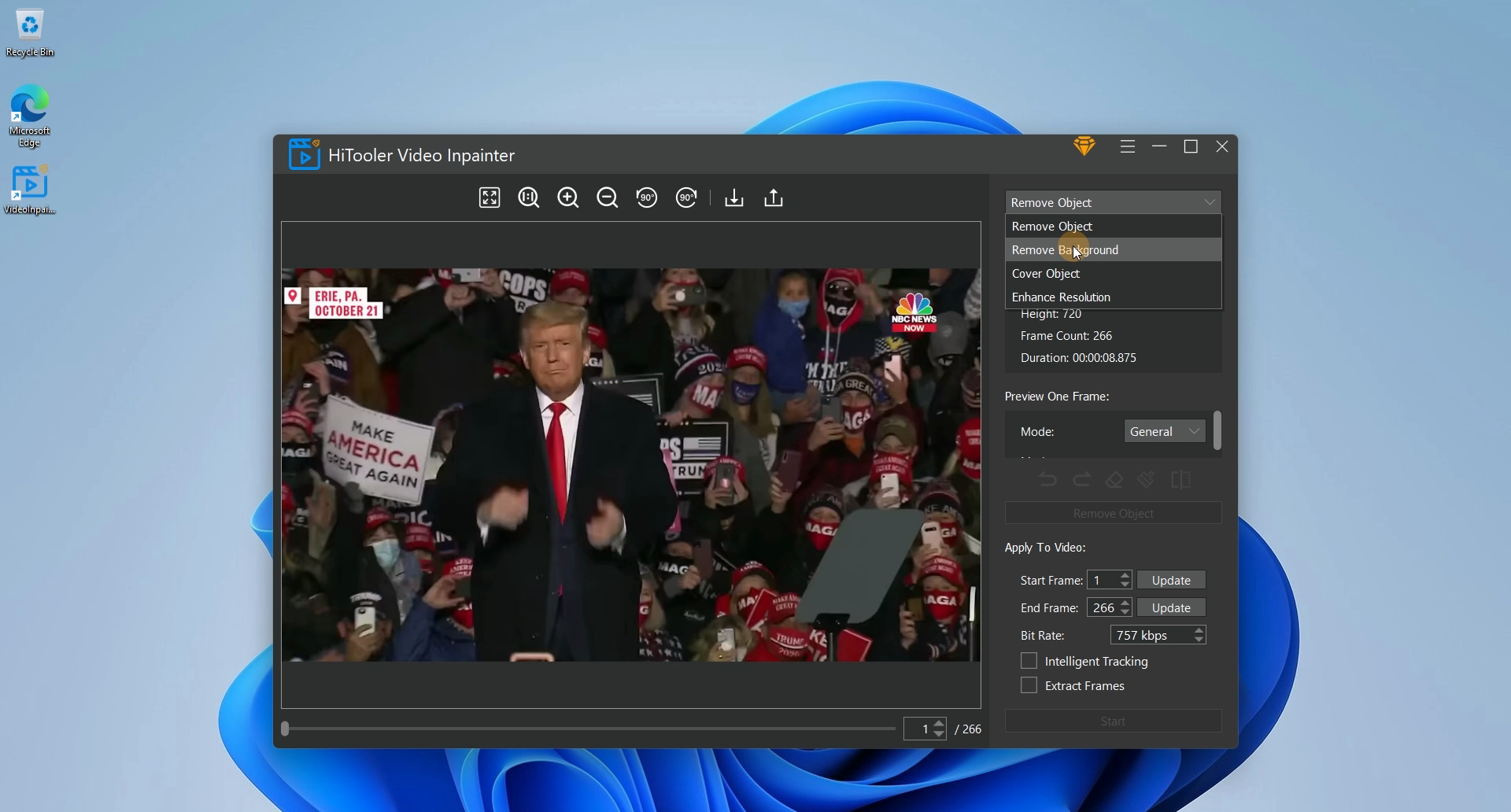
4. I området "Förhandsgranska en bildruta" väljer du lämpligt läge. Bland dem används läget "General" för videor med enkla bakgrunder, "Human"-läget används för videor med människor i förgrunden och enkla bakgrunder, läget "Human - Fast" används för att snabbt ta bort videobakgrunden med människor i förgrunden och krav på låg precision, och läget "Mask" används för att exakt ta bort videobakgrunden utanför maskområdet.

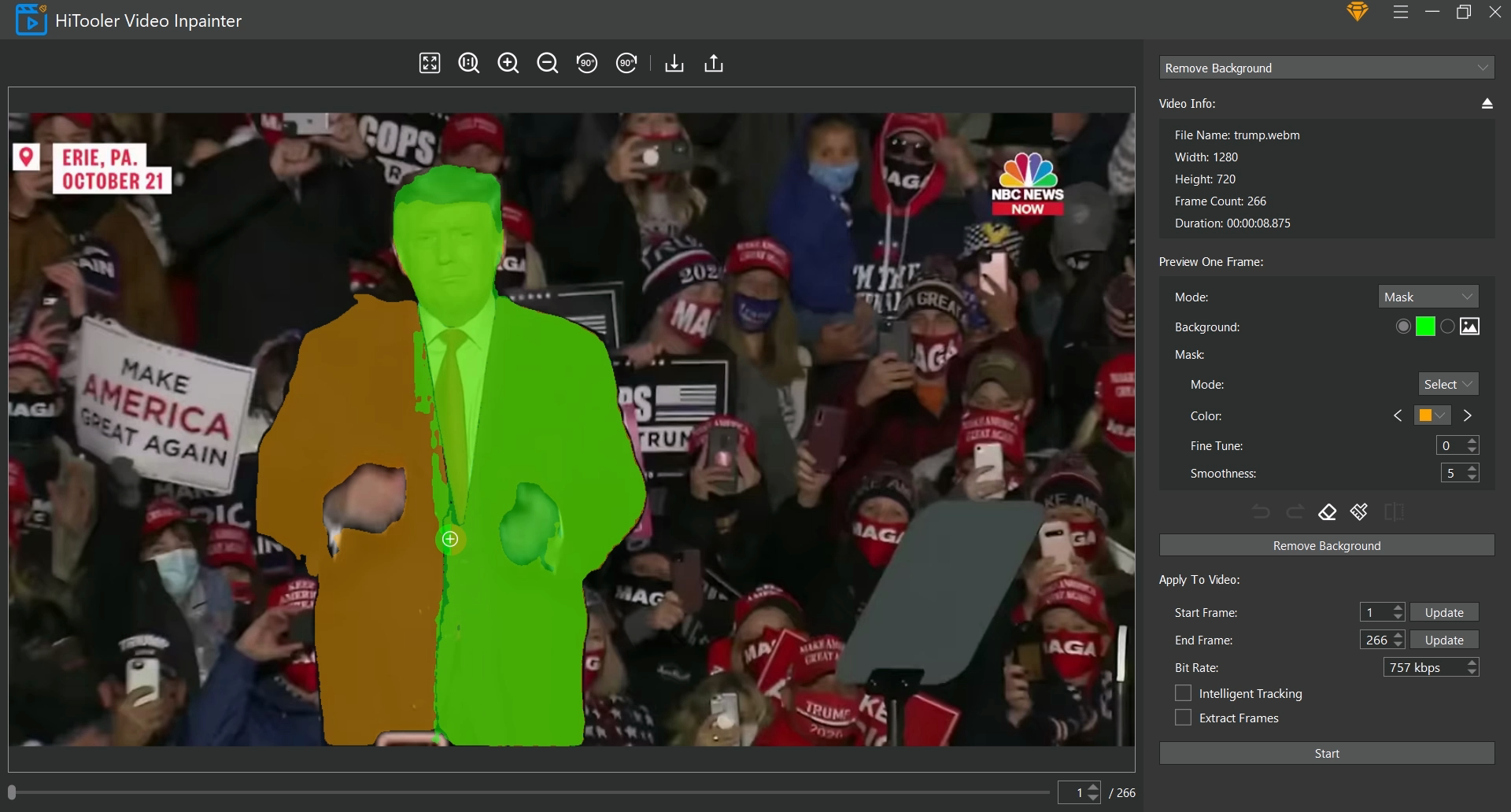
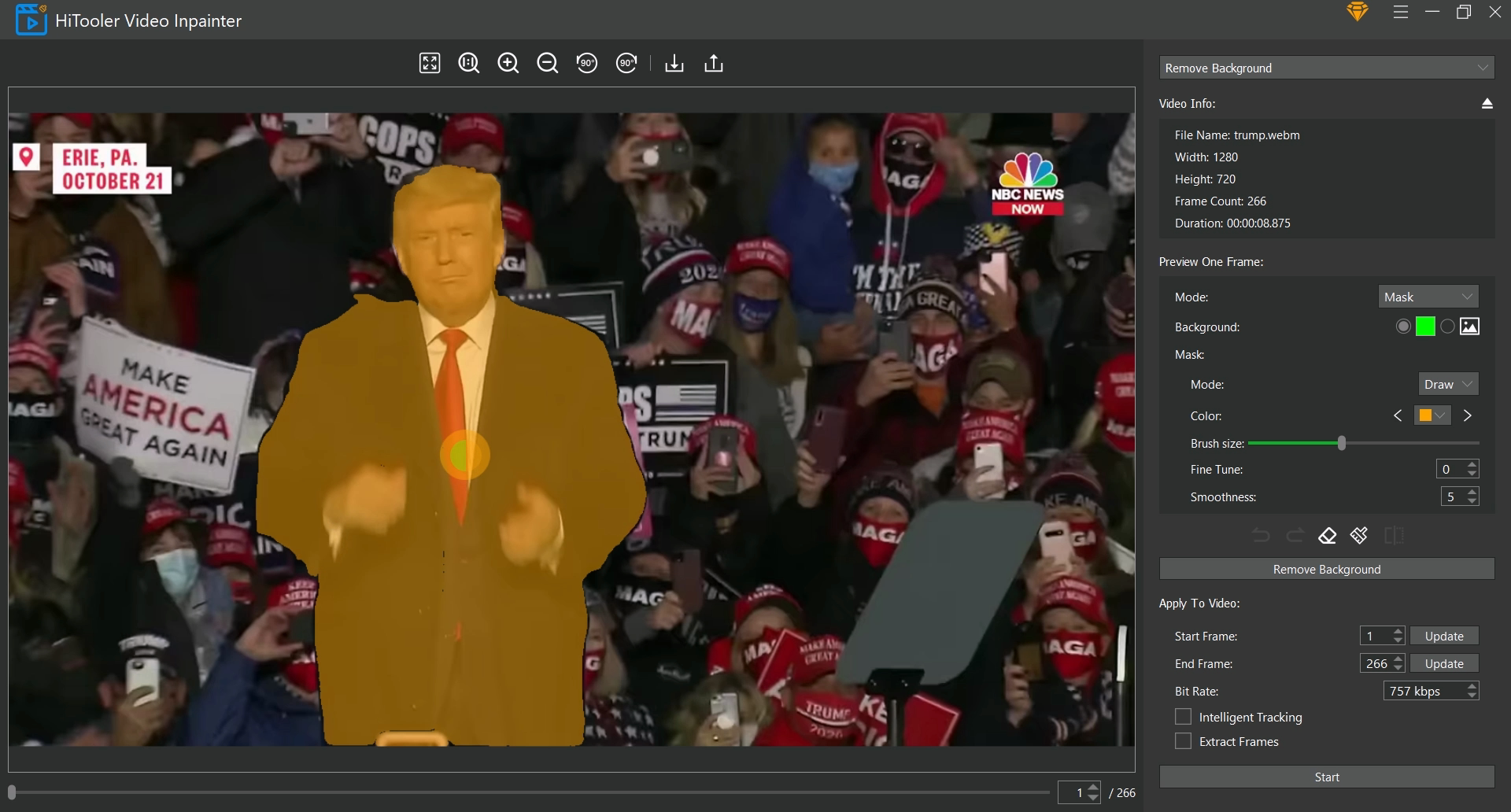
5. Om du väljer läget "Mask", måste du välja eller rita en mask i videovisningsområdet till vänster. Området utanför masken kommer att betraktas som bakgrund och tas bort. Välj läget "Välj" för läget "Mask". För närvarande kan du snabbt välja objektet som ska behållas i videovisningsområdet till vänster genom att flytta musen. När du har valt, klicka på vänster musknapp. Om masken som valts genom att flytta musen inte täcker hela objektet som ska behållas, kan du välja läget "Mask" som "Rita" för att manuellt komplettera masken. Om masken som valts genom att flytta musen täcker området utanför objektet du vill behålla, kan du klicka på ikonen "Radergummi" för att gå in i raderingsläget och manuellt radera det oönskade området. Klicka på "Radergummi"-ikonen igen för att avsluta raderingsläget. Observera att om du är i raderingsläget och läget "Mask" är i läget "Välj", kommer masken för det område du valt att raderas. Markera kryssrutan "Intelligent spårning" i området "Använd på video".



6. Klicka slutligen på "Start"-knappen och vänta tills det är klart.

