Viktig information: Eftersom den ursprungliga domänen (hitooler.com) inte längre är aktiv, har den uppdaterats till den nya domänen (myhitooler.com). All programvara måste uppdateras till den senaste versionen för att fortsätta använda den.
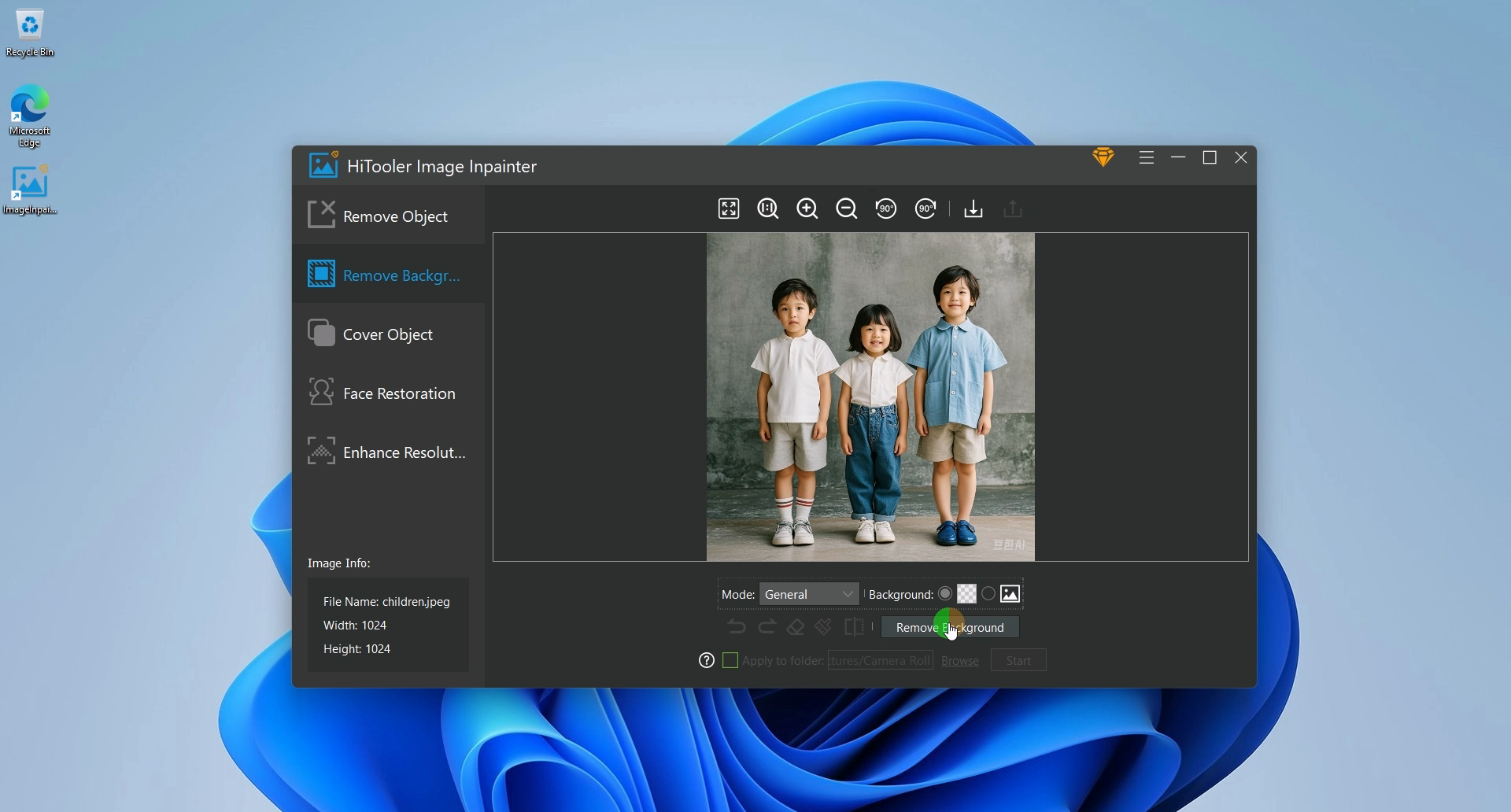
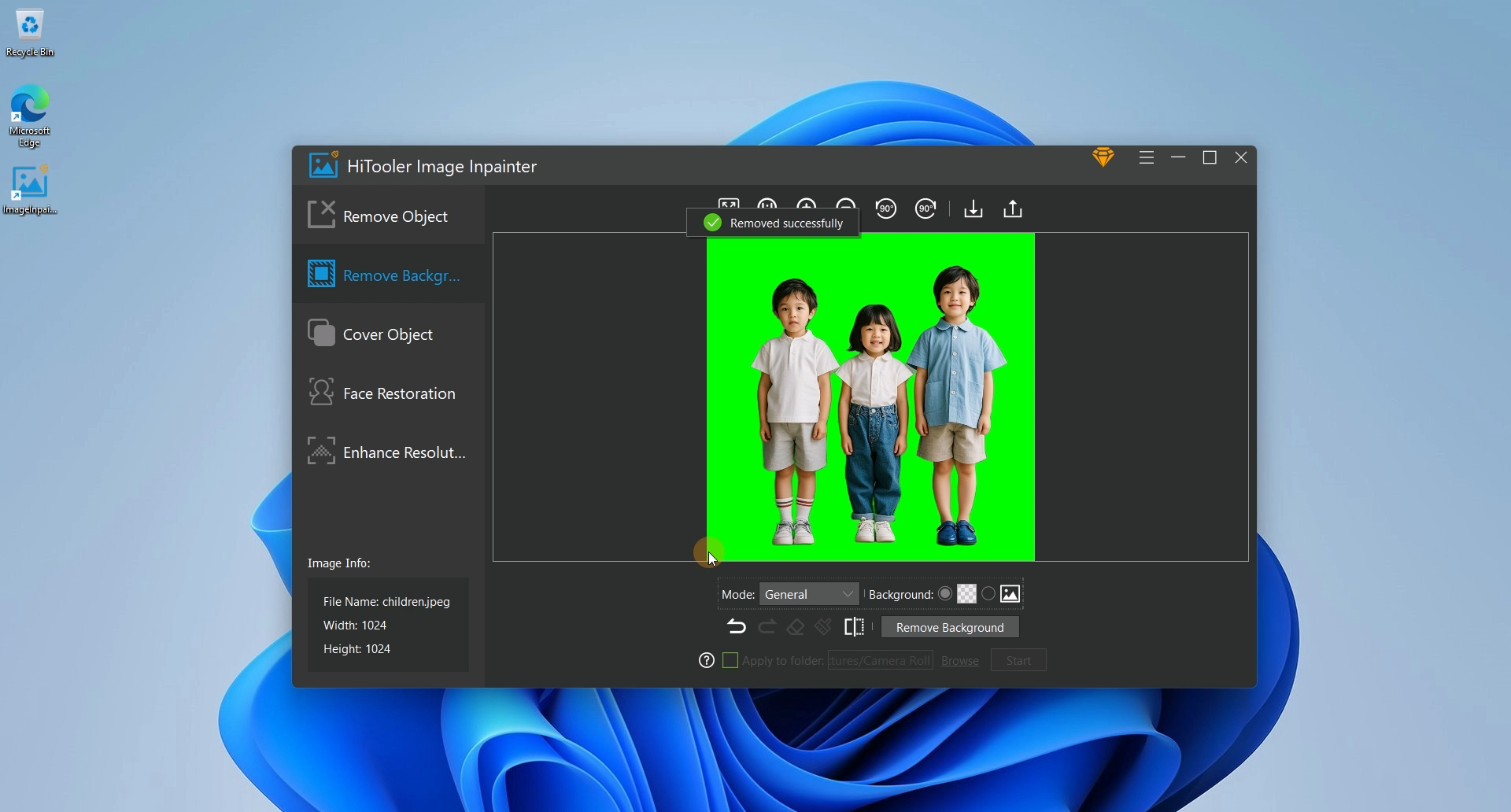
4. Välj läget för att ta bort bakgrunden och stilen för att ersätta bakgrunden i alternativområdet under bildområdet. Du kan ersätta bakgrunden med olika färger och en annan bild.
5. Klicka på knappen "Ta bort bakgrund" och vänta tills det är klart. Observera att det blir lite långsammare när det används för första gången eftersom AI-data måste laddas.








 Supportcenter
 Kontakta oss