Supportcenter
 Kontakta oss
"HiTooler filåterställning" vanliga frågor
Hur återställer man filer från en kraschad dator?
1. Installera "HiTooler filåterställning" på en dator som kan starta normalt.
2. Sätt i ett USB-minne. Observera att vi kommer att använda detta USB-minne för att göra en datorstartskiva, så all data i USB-minnet kommer att gå förlorad. Se till att det inte finns några viktiga data i USB-minnet.
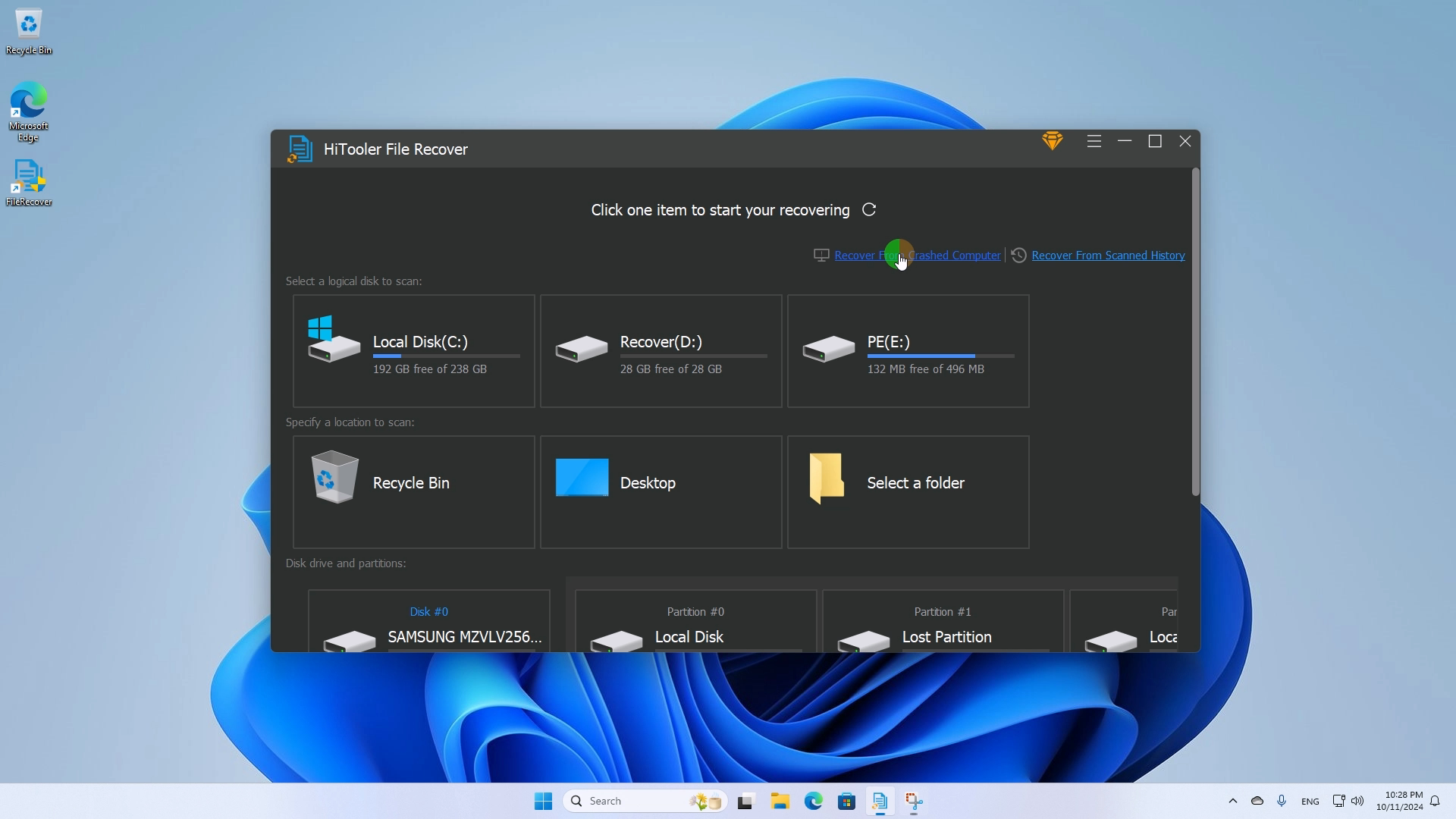
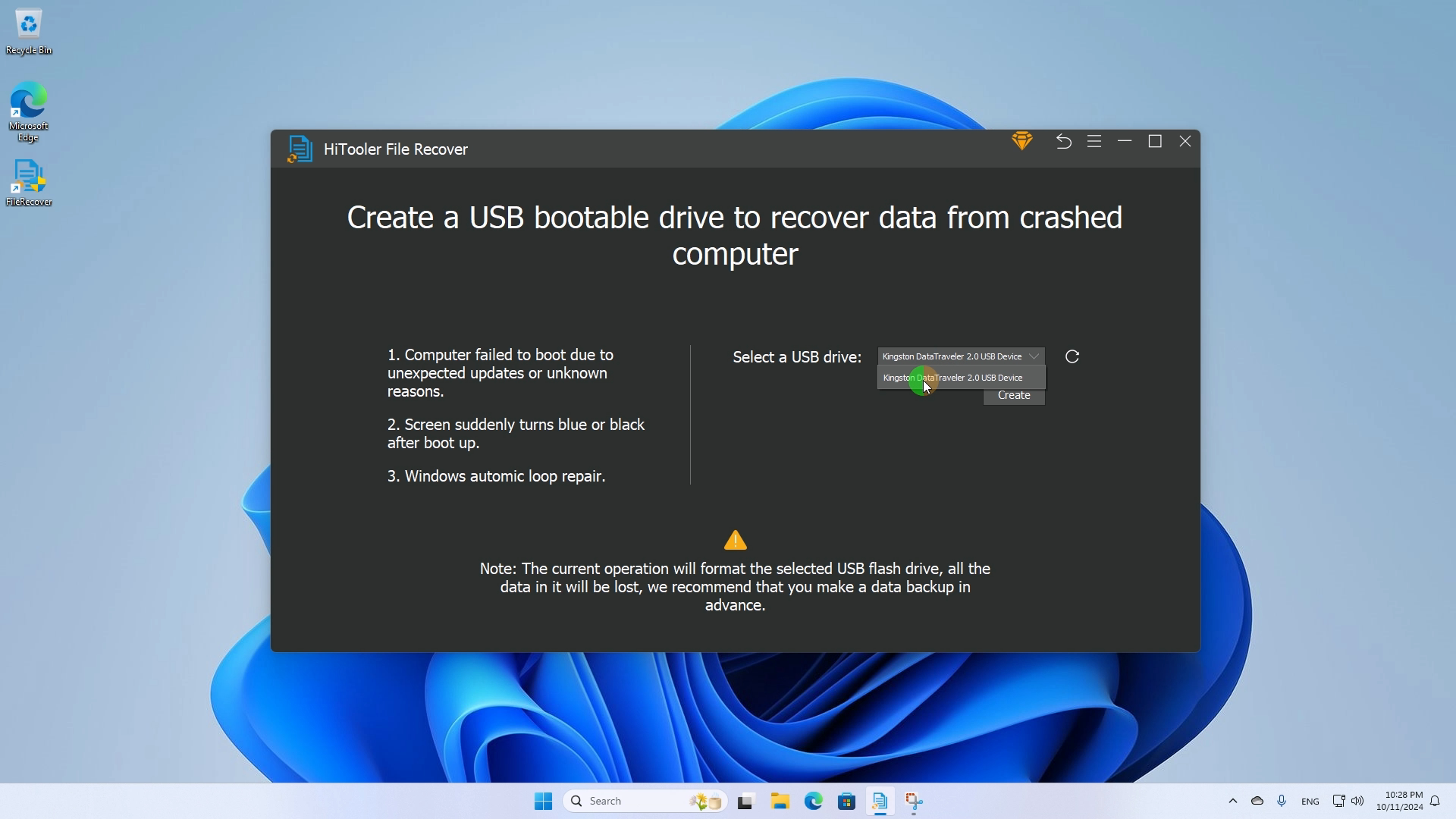
3. Öppna "HiTooler filåterställningx". Klicka på "Återställ från kraschad dator" och välj det USB-flashminne du just satte in. Om du inte kan hitta det USB-flashminne du just satte i, försök att klicka på uppdateringsknappen till höger eller koppla ur USB-flashminnet och sätt i det igen. Klicka på "Skapa" för att börja skapa en startdiskett.


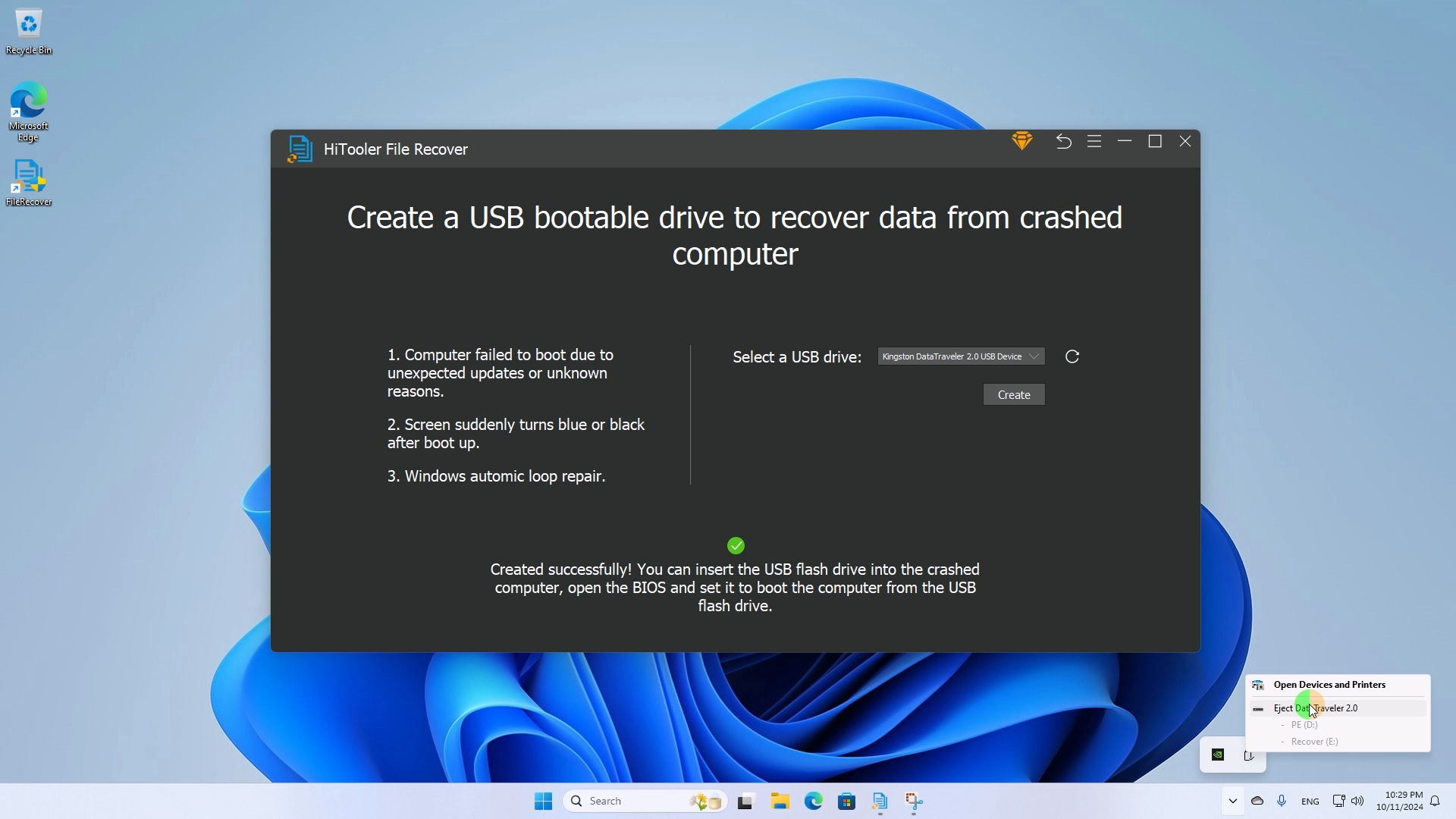
4. När du har skapat USB-startdisken, mata ut USB-flashenheten på ett säkert sätt och sätt i USB-flashenheten i den kraschade datorn, starta datorn och gå in i BIOS-läget, välj USB-flashenheten som startskiva och starta sedan om dator.
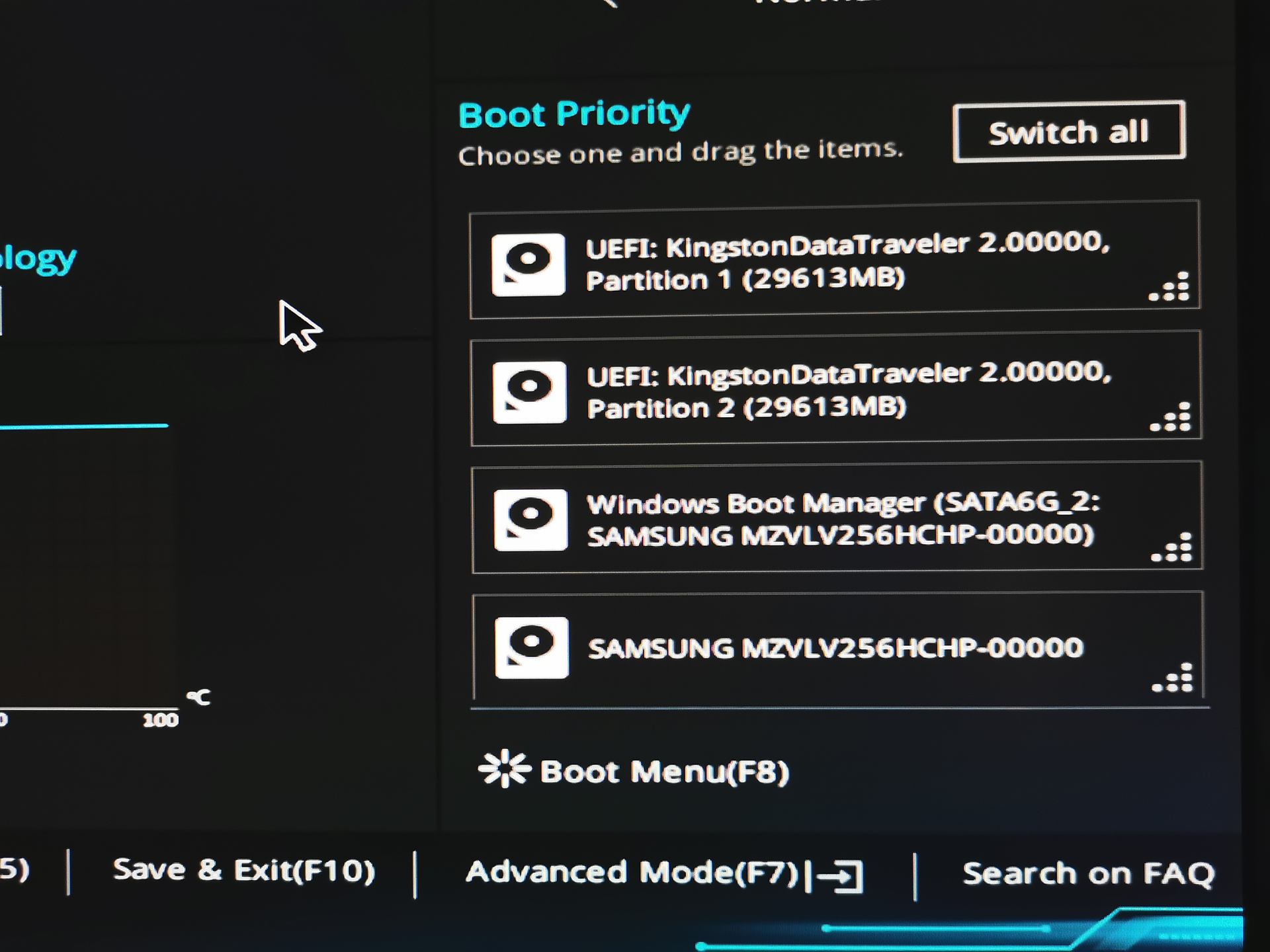
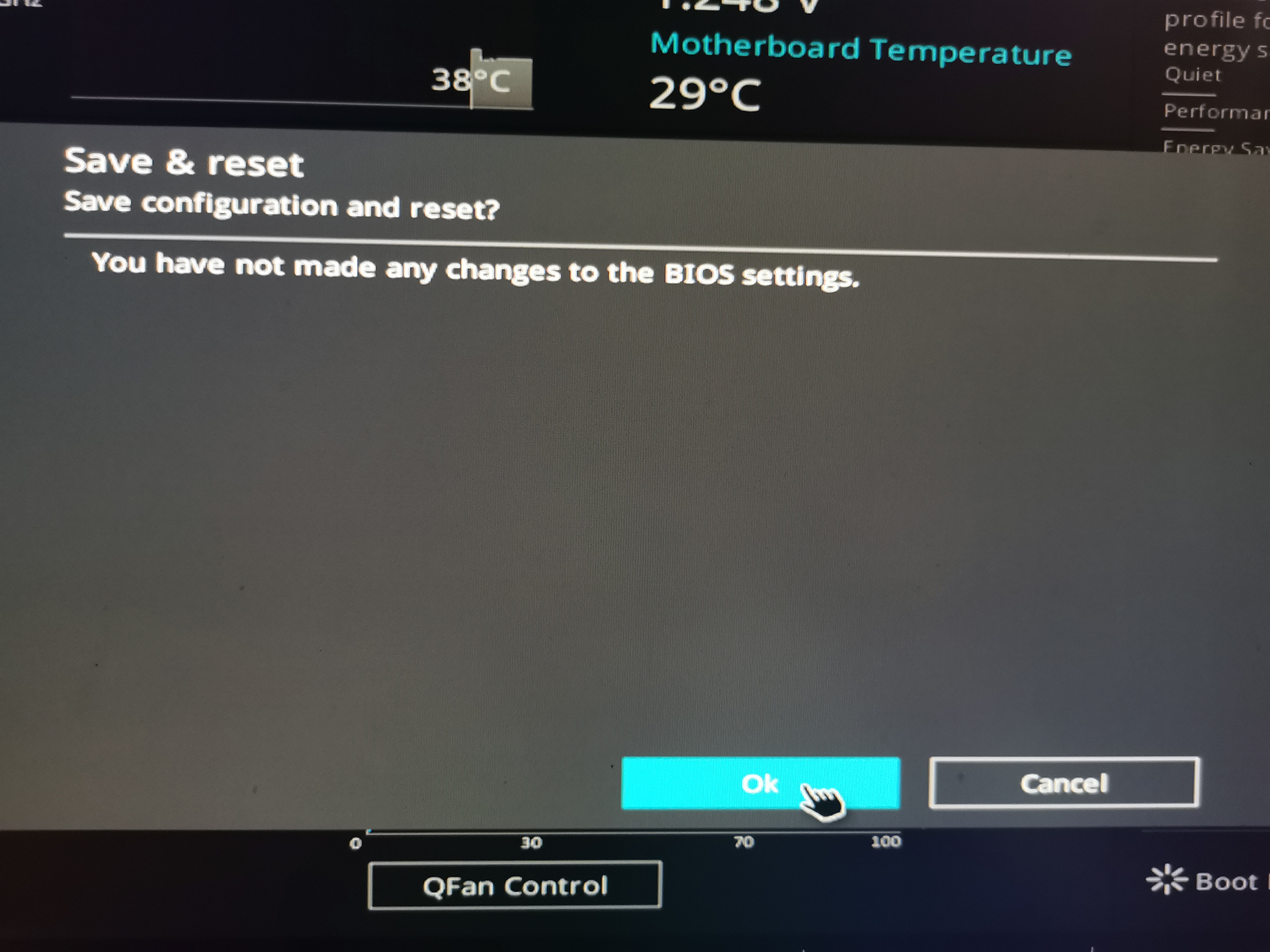
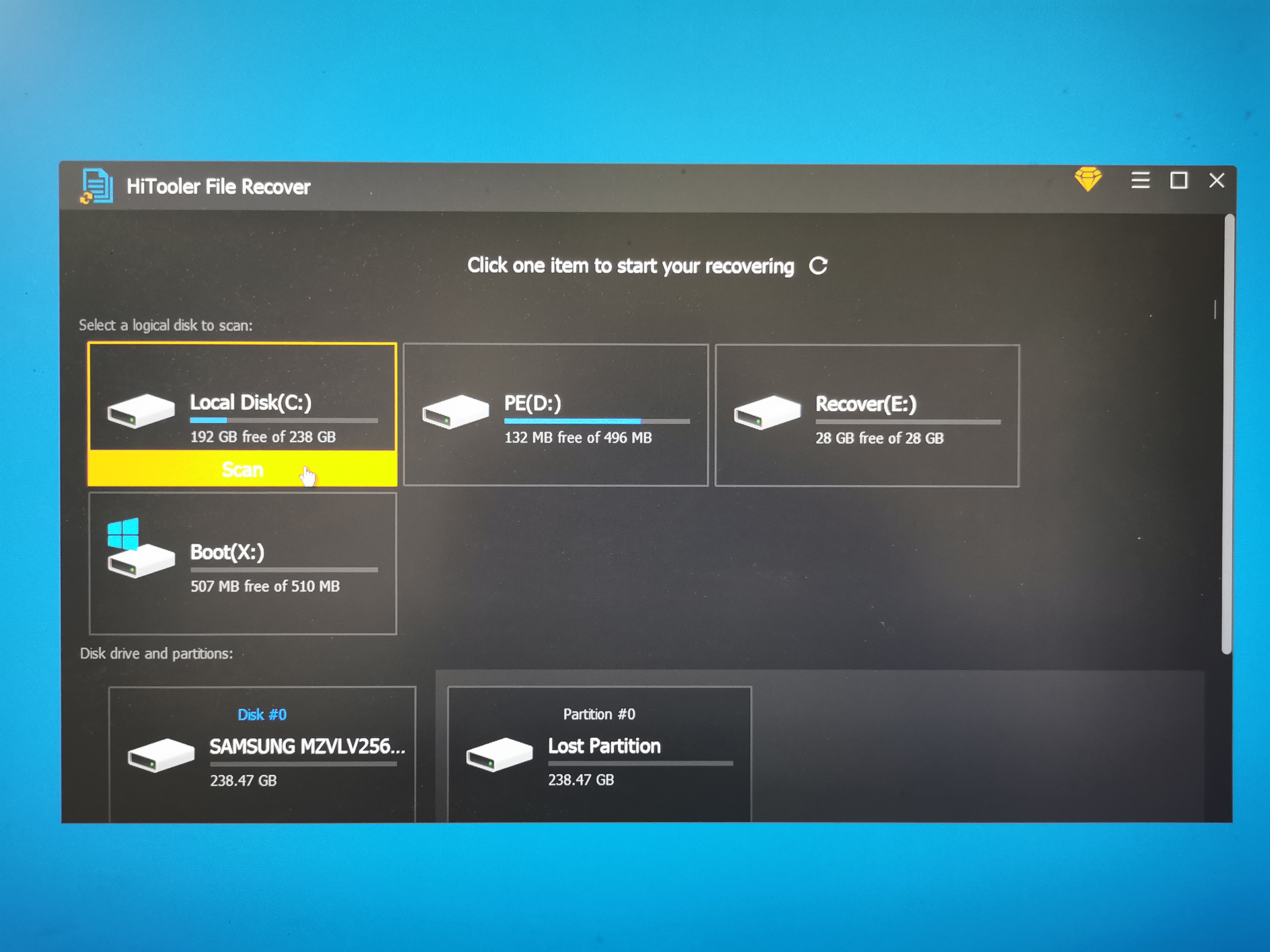
5. Efter att ha startat om datorn kommer systemet automatiskt att öppna "HiTooler filåterställning", och du kan skanna den kraschade datorn nu.
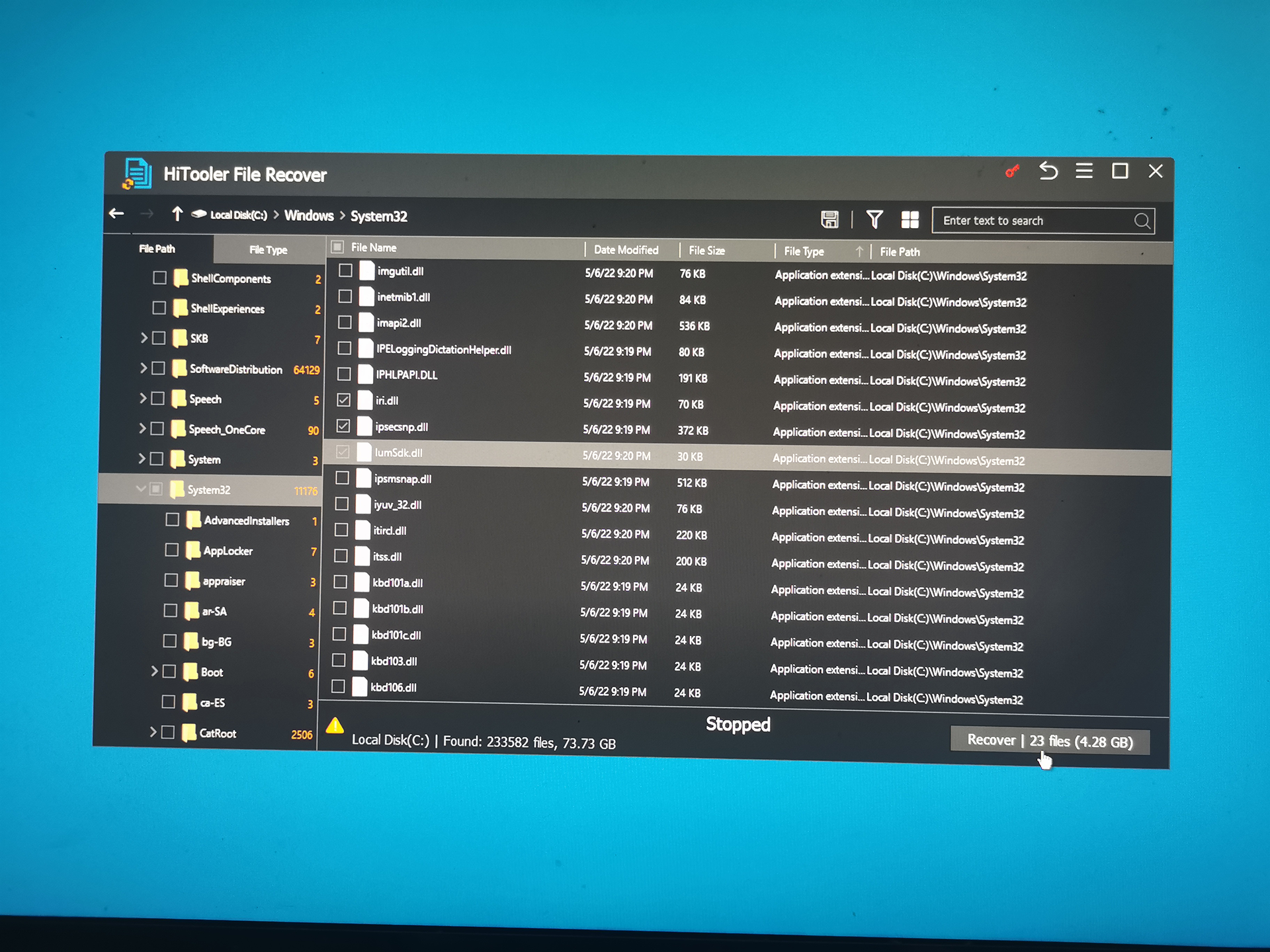
6. När skanningen är klar, välj filerna som ska återställas och klicka på "Återställ". Observera att du måste välja en katalog för att spara de återställda filerna vid återställning. Du kan spara dem direkt på det aktuella USB-minnet eller sätta in en annan lagringsenhet för att spara filerna.
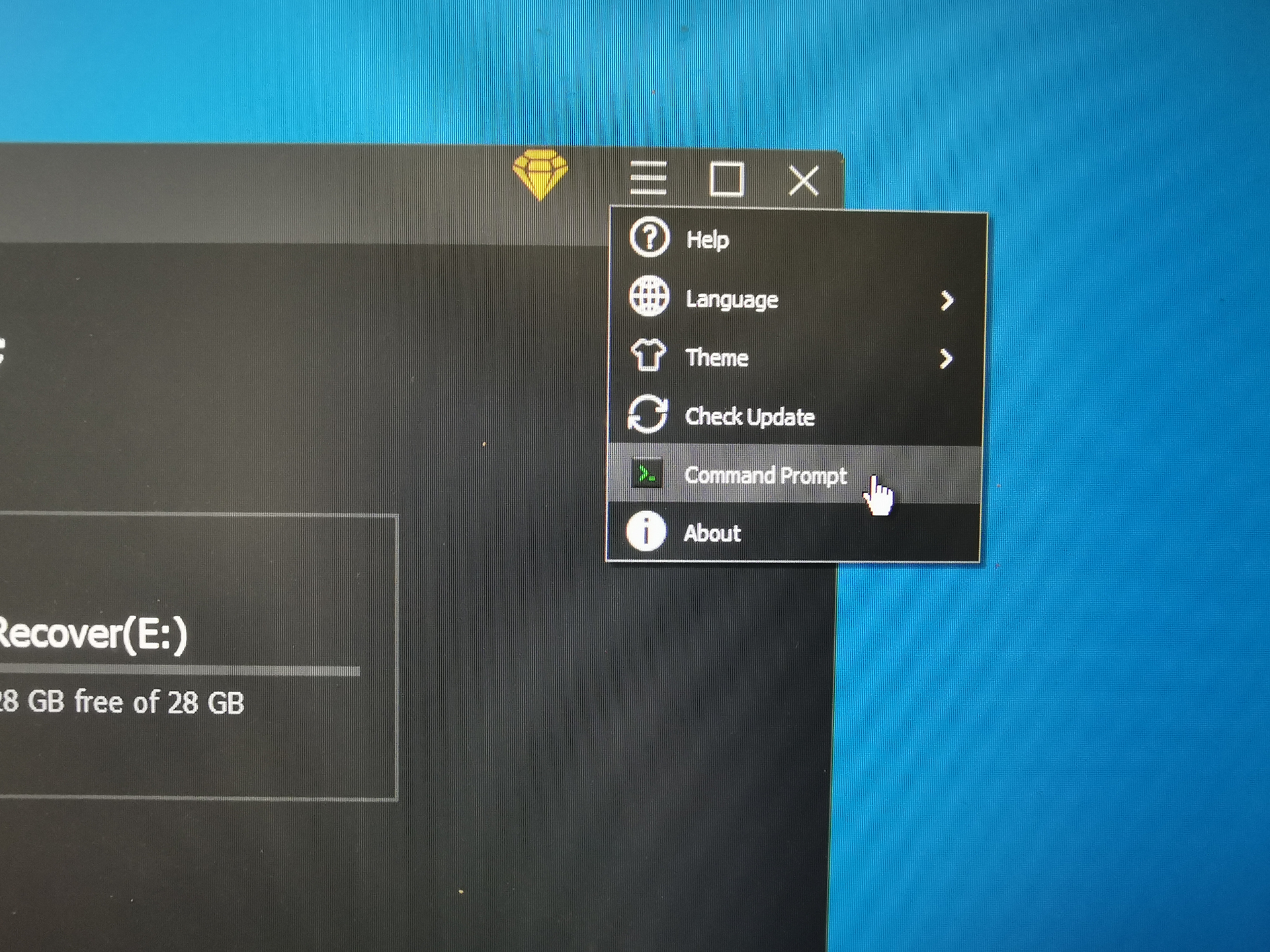
7. Dessutom kan du också klicka på "Kommandotolken"-menyn för att öppna ett kommandotolksprogram, och sedan kan du utföra vilket kommando som helst i kommandotolksprogrammet.