







 Supportcenter
 Kontakta oss
HiTooler-filsökare
- Hitta snabbt vilken fil som helst på macOS.
- Filtrera filer efter filnamn, skapandedatum, ändringsdatum, filstorlek, etc.
- Övervaka ändringar i systemfiler och uppdatera listan därefter.
- Hitta dubbletter av filer på ditt system.
- Hitta filer med hjälp av nyckelord i deras innehåll.
GRATIS PRÖVNING
för macOS 10.13+
KÖP NU
Pengarna-tillbaka-garanti


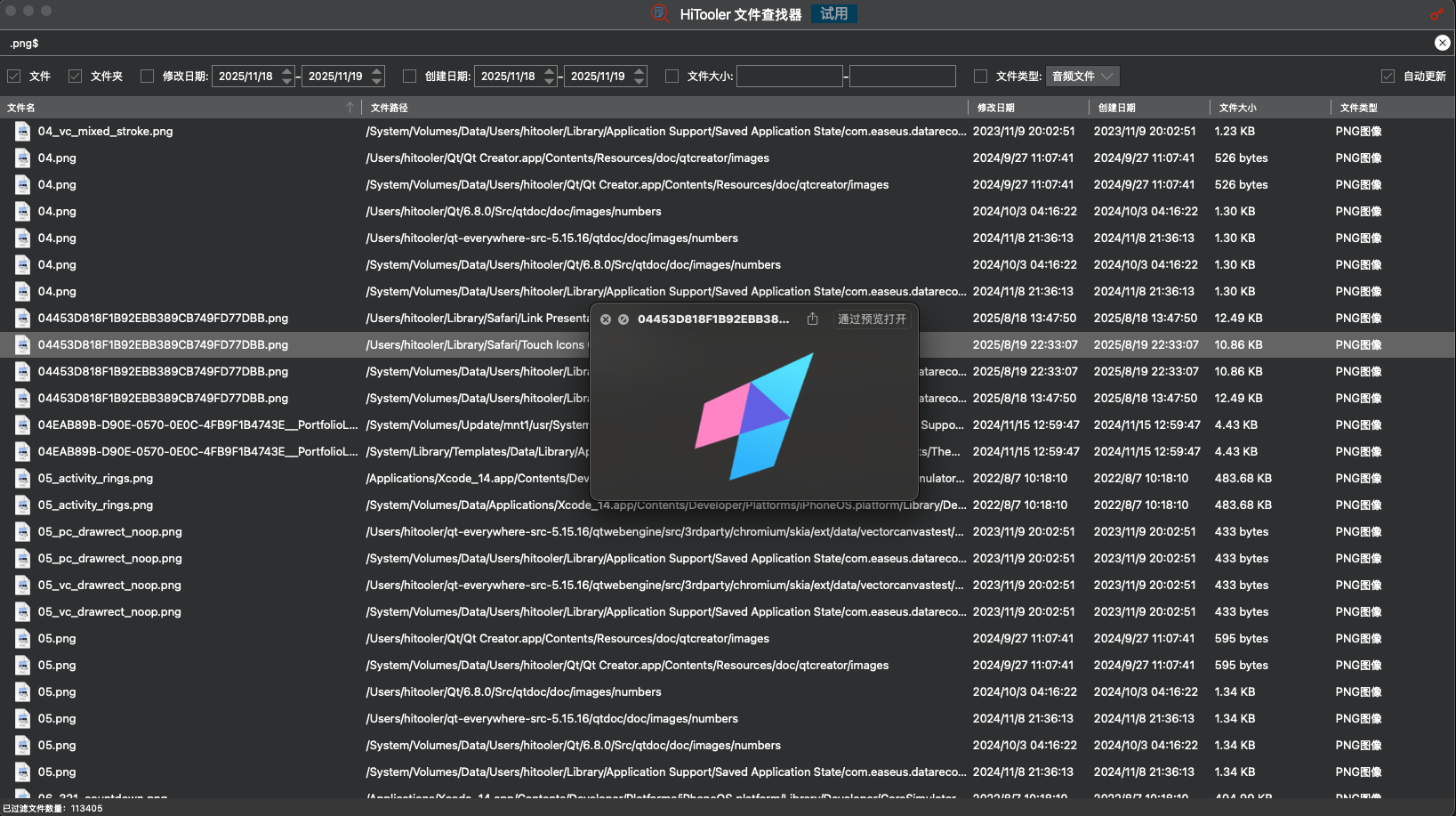
Varför välja HiTooler-filsökare?
Hitta snabbt vilken fil som helst på macOS.
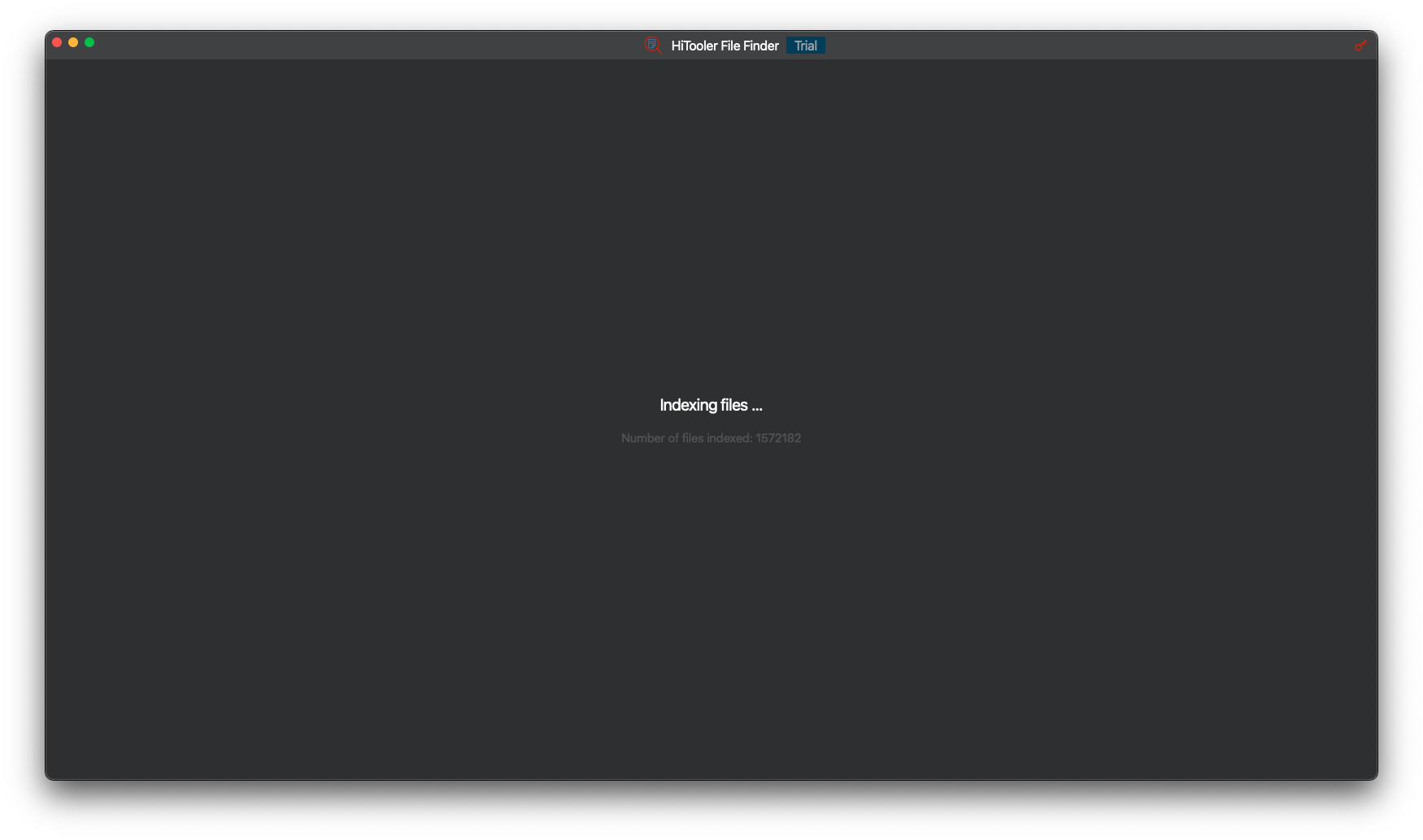
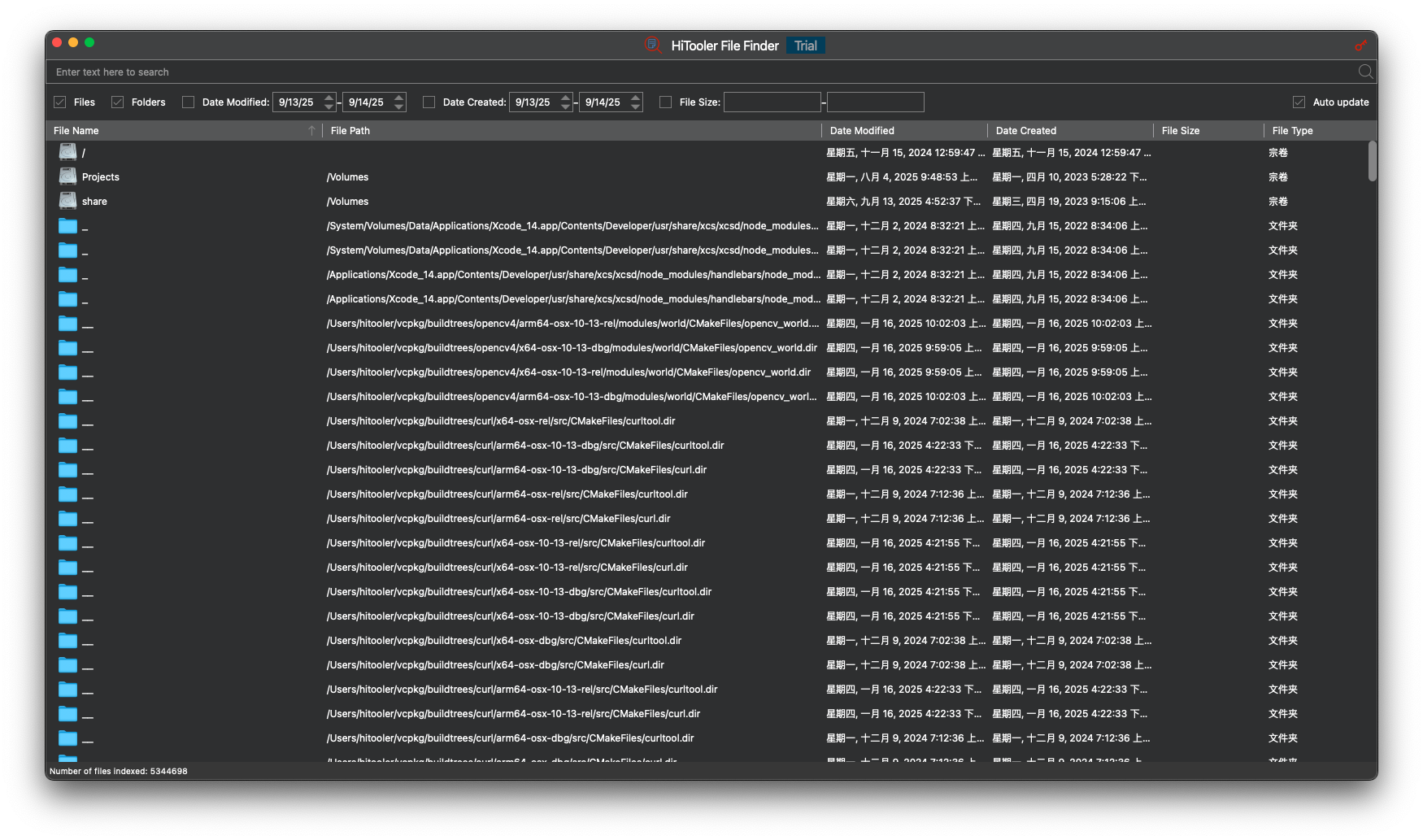
Vi indexerade snabbt alla filer på systemet (inklusive systemfiler och dolda filer). Vi testade ett system med 5 miljoner filer och slutförde indexeringen på bara en minut. Olika datorer har dock olika prestandanivåer och filantal, vilket resulterar i varierande indexeringstider.
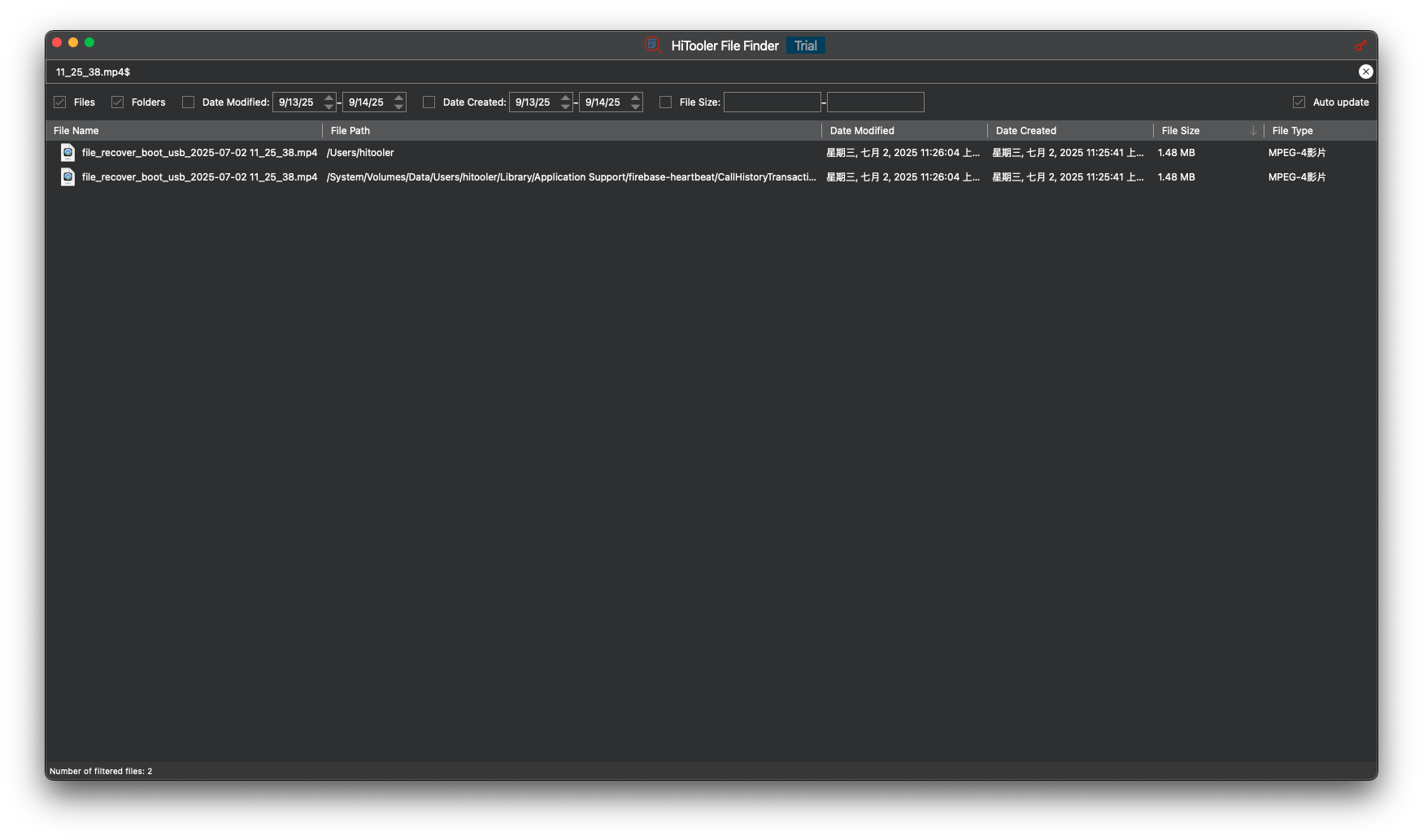
Du kan söka efter vilken fil som helst med nyckelord i filnamnet eller filtrera efter skapandedatum, ändringsdatum, storlek osv.
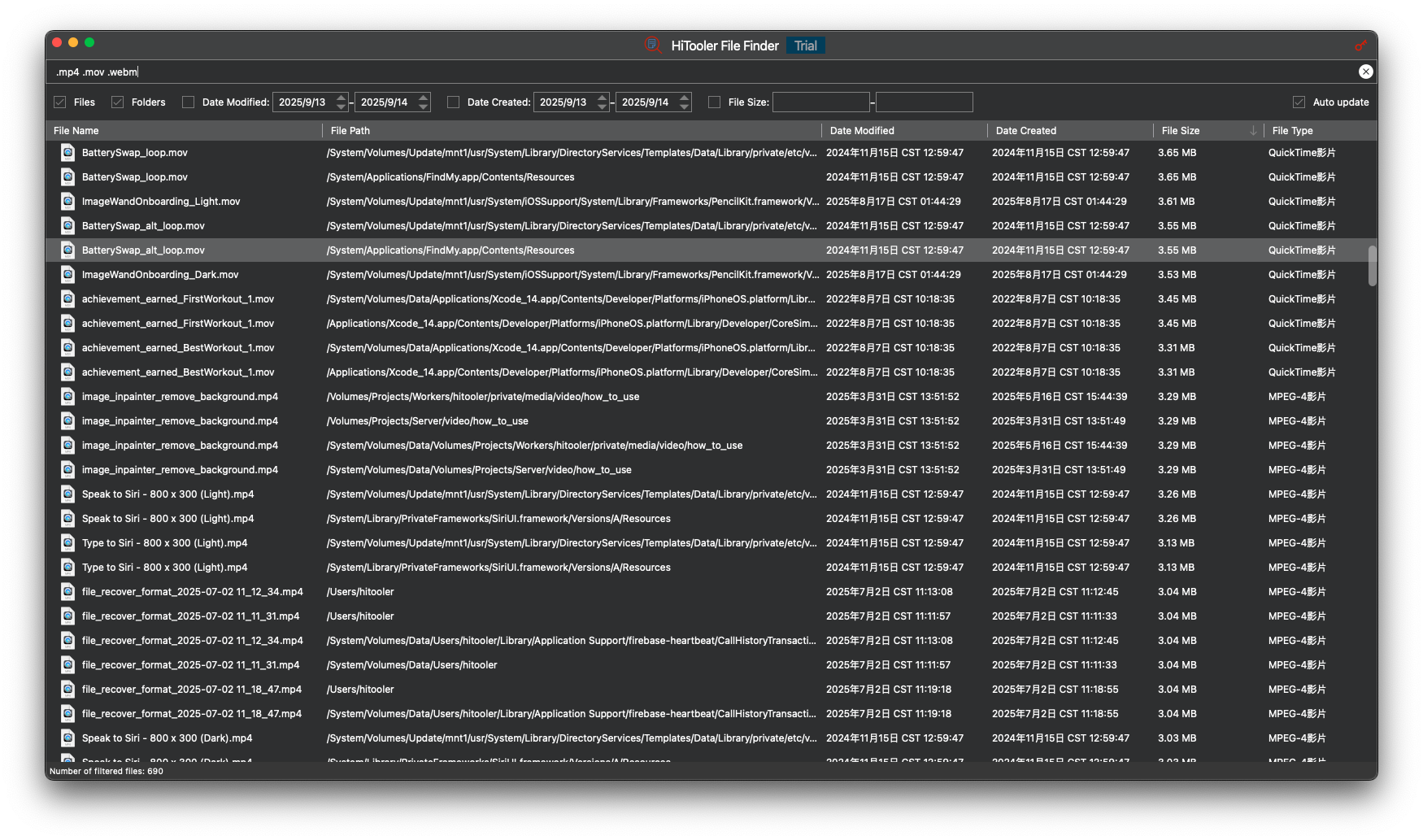
Du kan använda flera filnamn för att hitta alla filer som uppfyller dina kriterier. Du kan till exempel använda ".mov .mp4 .m4v" för att hitta alla videofiler på systemet.
Du kan söka efter filer med nyckelord i deras innehåll. Du kan till exempel ange ":txt abcd:/.html$" i sökrutan och trycka på "Enter" för att hitta alla .html-filer vars innehåll innehåller "abcd".
Filsökning, filtrering och sortering slutförs vanligtvis inom 2 sekunder.
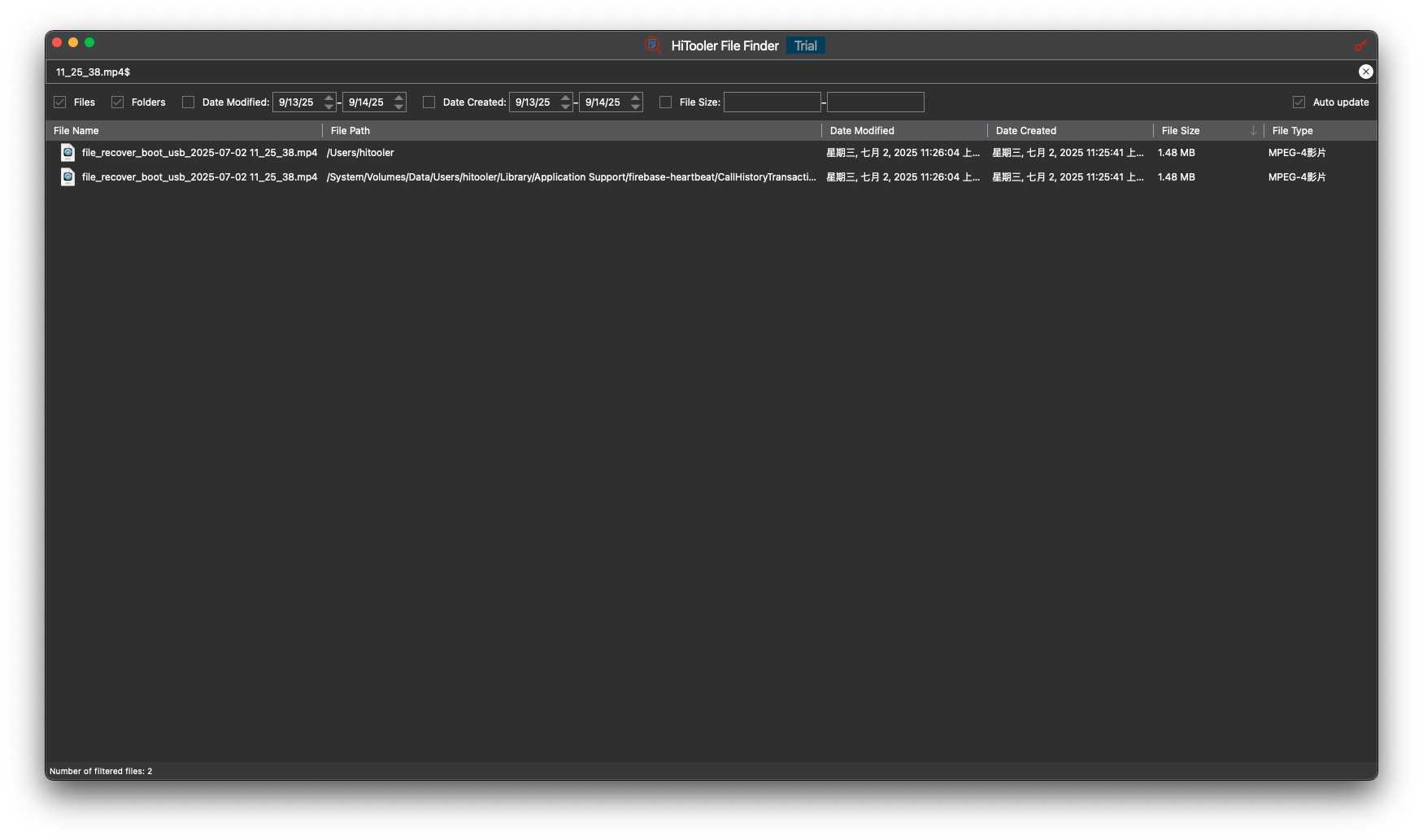
Sök efter filer efter filnamn
Du kan ange ett filnamn i sökrutan för att söka efter filer, eller så kan du ange nyckelord från filnamnet för att söka efter filer. Skriv till exempel "abc" för att söka efter alla filer vars filnamn innehåller "abc".
Du kan skriva "^abc" i sökrutan för att söka efter alla filer vars filnamn börjar med "abc".
Du kan skriva "def$" i sökfältet för att söka efter alla filer vars filnamn slutar på "def".
Du kan ange "^abcdef$" i sökrutan för att söka efter alla filer med filnamnet "abcdef" (skiftlägeskänsligt).
Du kan skriva in flera texter (avgränsade med mellanslag) i sökrutan för att söka, skriv till exempel ".mov$ .mp4$" i sökrutan för att söka efter alla .mov- och .mp4-filer.
Om ditt filnamn innehåller mellanslag måste du sätta det mellan två citattecken '''. Skriv till exempel '"abc def"' i sökrutan för att söka efter alla filer vars filnamn innehåller "abc def".
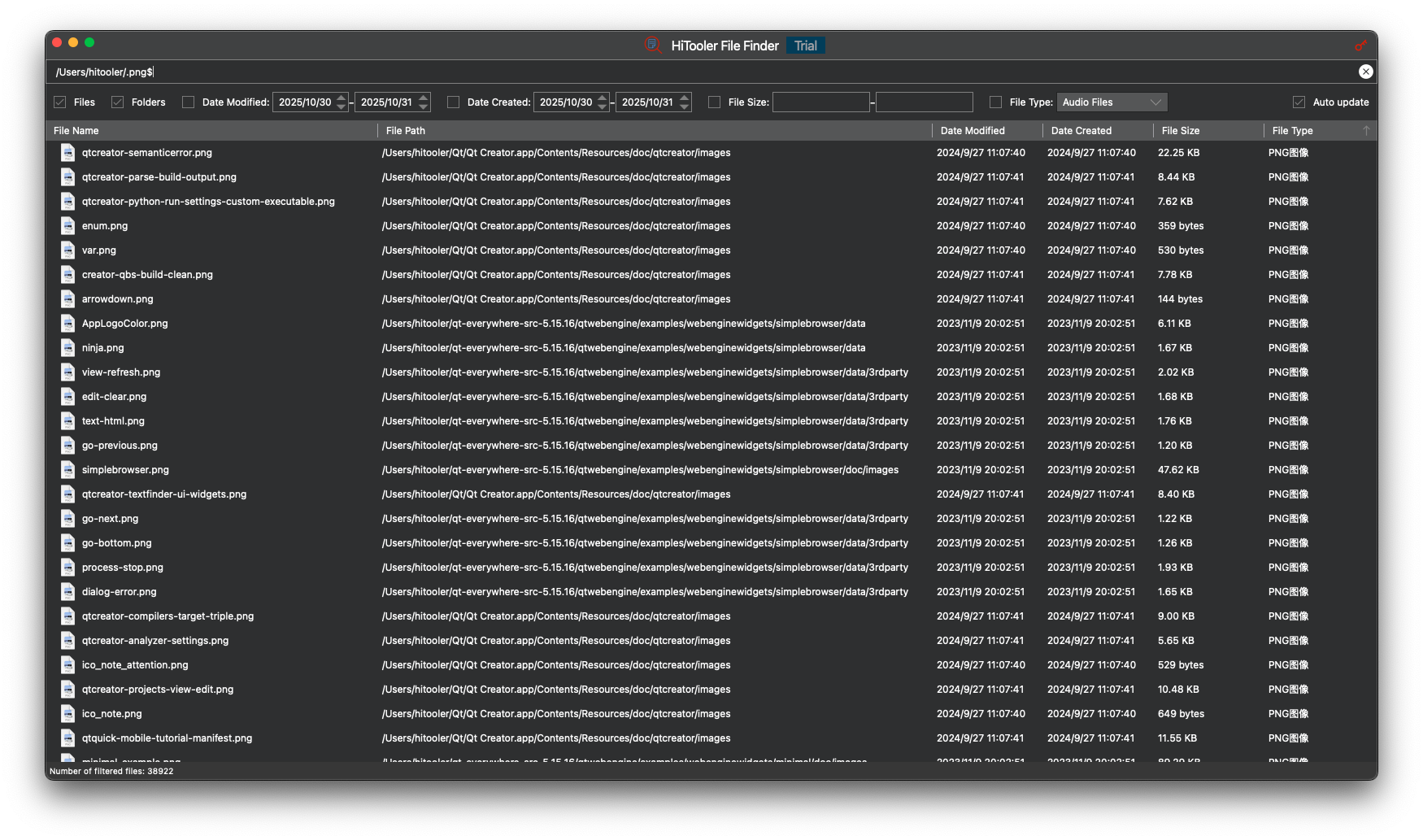
Sök efter filer i den angivna mappen
Du kan söka efter alla .png-filer i katalogen "/Users/hitooler" genom att skriva in "/Users/hitooler/.png$" i sökrutan.
På samma sätt kan du söka efter alla .mp4- och .mov-filer i katalogen "/Users/hitooler" genom att skriva in "/Users/hitooler/.mp4$ .mov$" i sökrutan.
Du kan skriva in "/Users/hitooler/abc def" i sökrutan för att söka efter alla filer i katalogen "/Users/hitooler" vars filnamn innehåller "abc" eller "def".
Du kan söka efter alla filer i katalogen "/Users/hitooler" vars filnamn innehåller "abc def" genom att skriva in '/Users/hitooler/"abc def"' i sökrutan.
Observera att om du skriver in "/Users/hitooler/" i sökrutan kommer den att söka efter alla filer i katalogen "/Users/hitooler", medan om du skriver in "/Users/hitooler" kommer den att söka efter alla filer i katalogen "/Users" vars filnamn innehåller "hitooler".
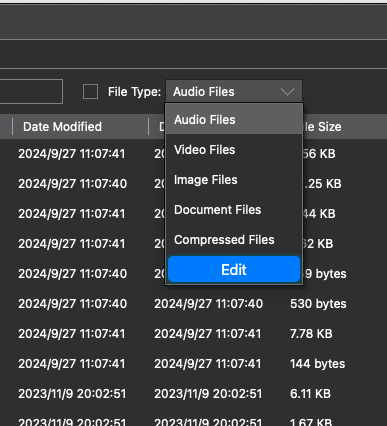
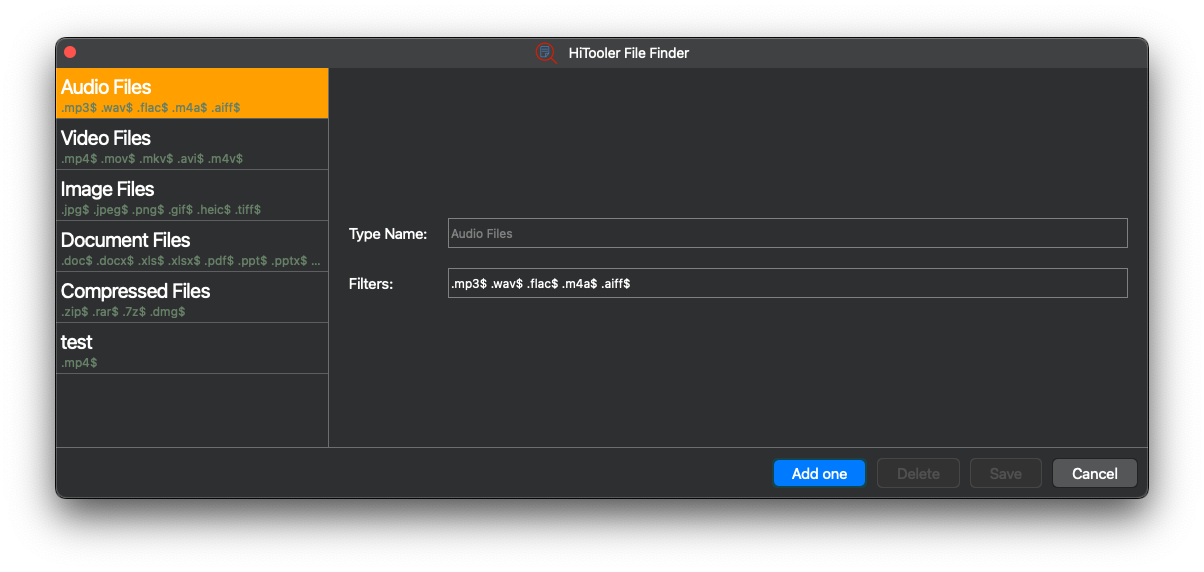
Sök snabbt efter filer med fördefinierade filtyper
Du kan välja fördefinierade ljud-, video-, bild-, dokument- och komprimerade filtyper för snabb sökning.
Du kan också lägga till anpassade filtyper eller anpassade sökregler för filtyper.
Hitta dubbletter av filer
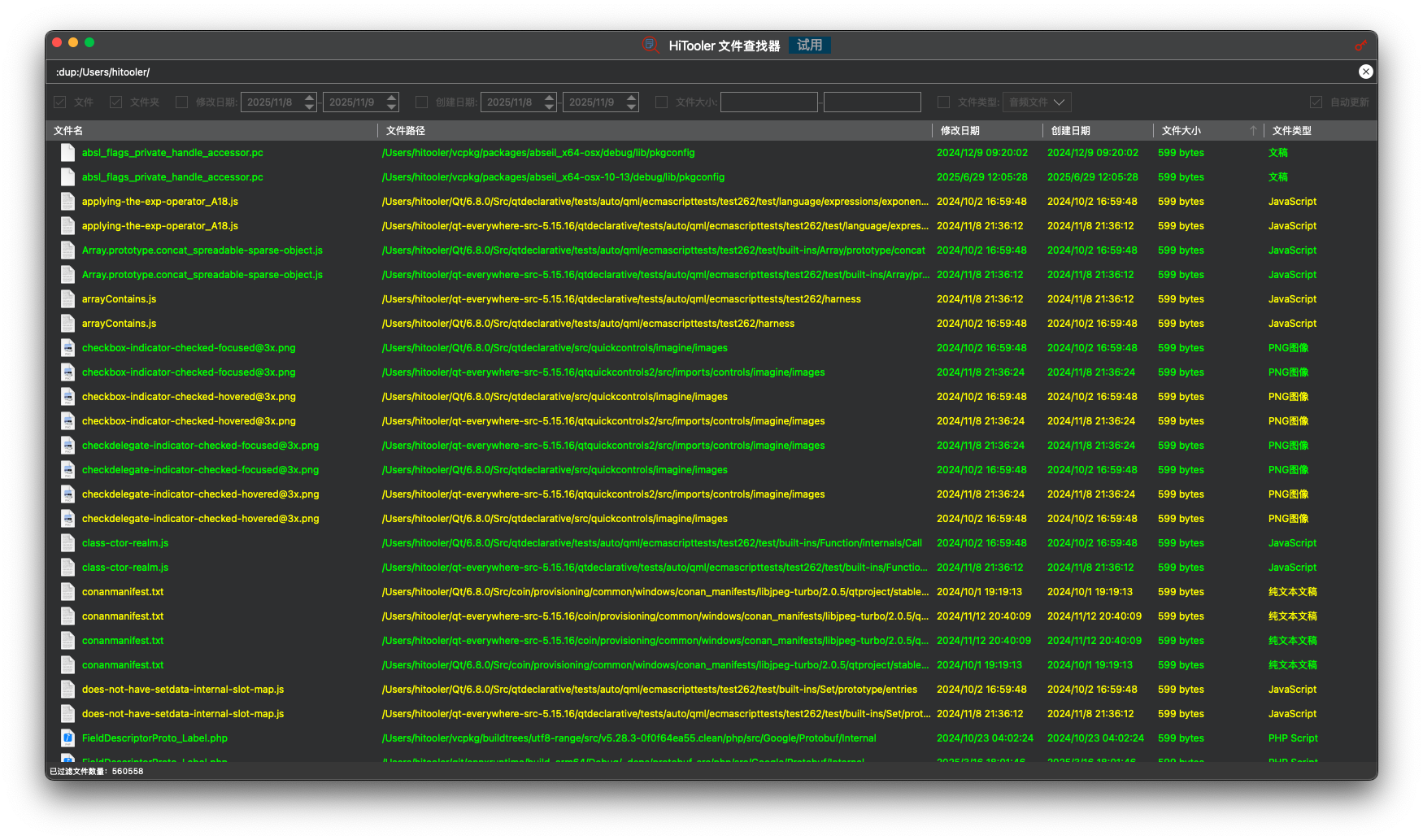
Du kan skriva ':dup:/' i sökrutan och trycka på 'Enter' för att hitta alla dubbletter på ditt system. Alternativt kan du skriva ':dup:/Users/hitooler/' och trycka på 'Enter' för att söka efter alla dubbletter i katalogen '/Users/hitooler'.
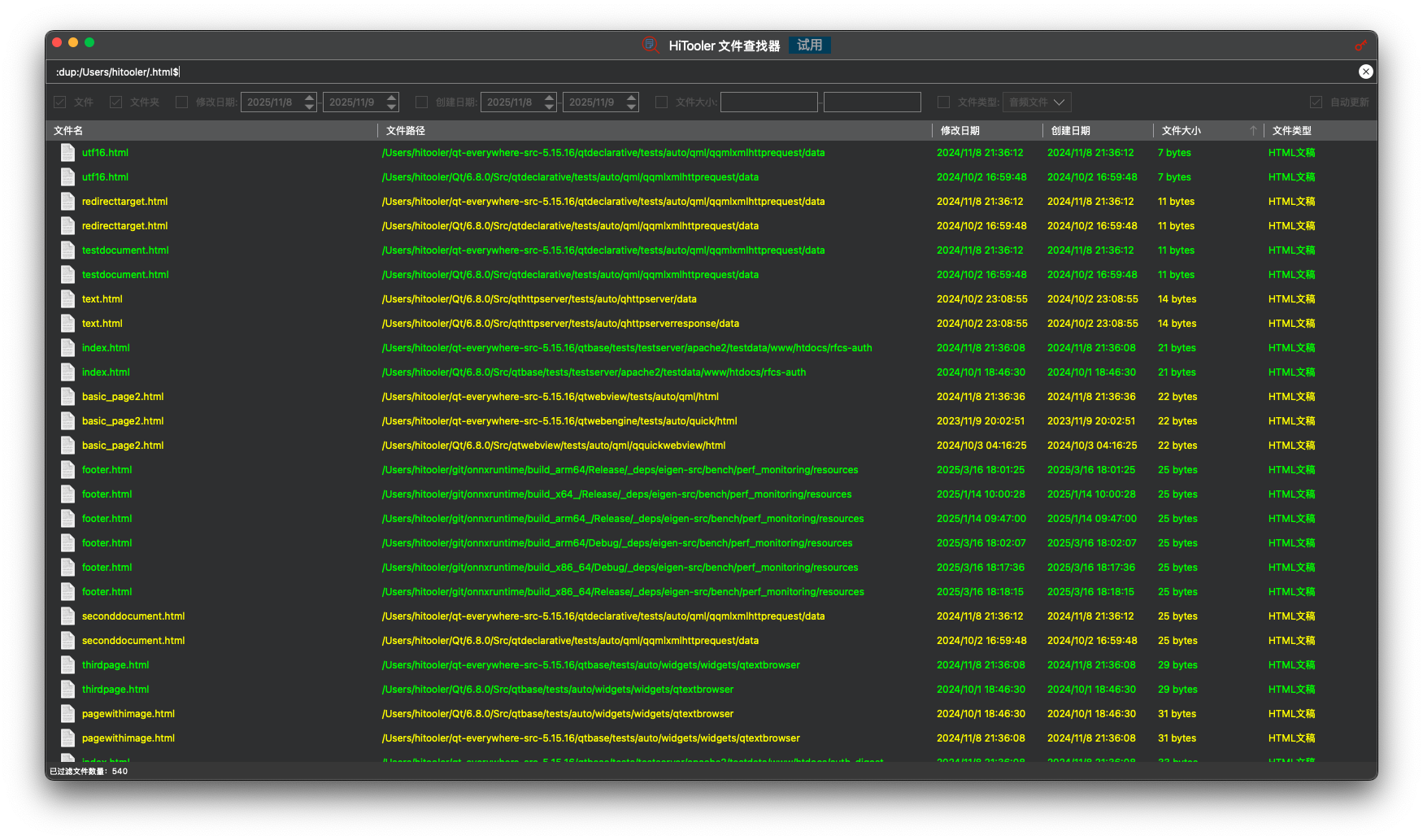
Om du bara vill söka efter dubbletter av en specifik filtyp, kan du skriva ':dup:/.html$' och trycka på 'Enter' för att hitta alla dubbletter av .html-filer. På samma sätt kan du skriva ':dup:/.mp4$ .mp3$' och trycka på 'Enter' för att söka efter alla dubbletter av .mp4- och .mp3-filer.
Sök efter filer med nyckelord i filinnehållet
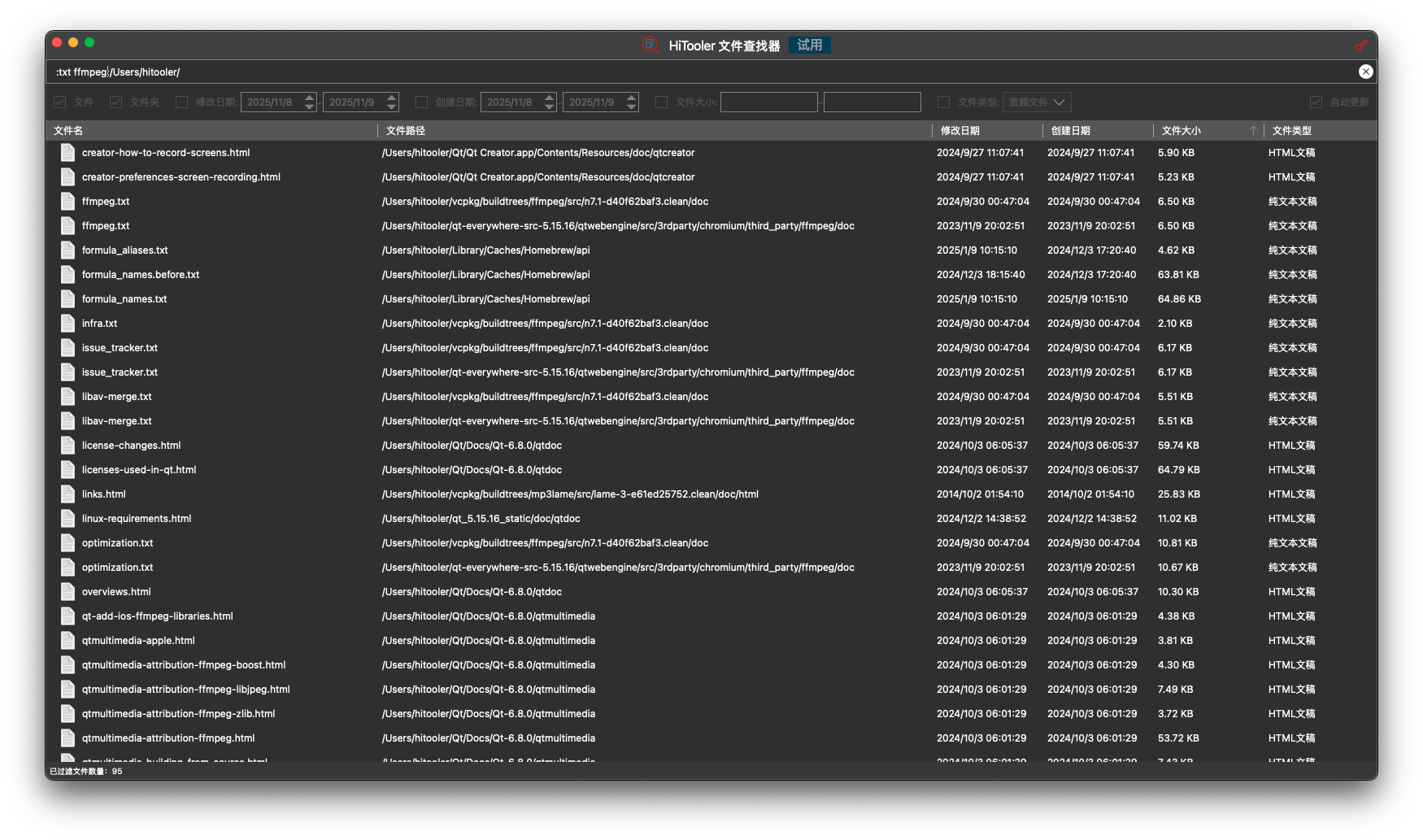
Du kan skriva in ':txt ffmpeg:/Users/hitooler/' i sökrutan och trycka på 'Enter' för att hitta filer i katalogen '/Users/hitooler/' vars innehåll innehåller 'ffmpeg'. Som standard söker den igenom innehållet i alla .txt-, .html- och .epub-filer.
Om du bara vill söka efter innehållet i en specifik filtyp kan du skriva in ':txt ffmpeg:/.html$' i sökrutan och trycka på 'Enter' för att hitta alla .html-filer vars innehåll innehåller 'ffmpeg'.
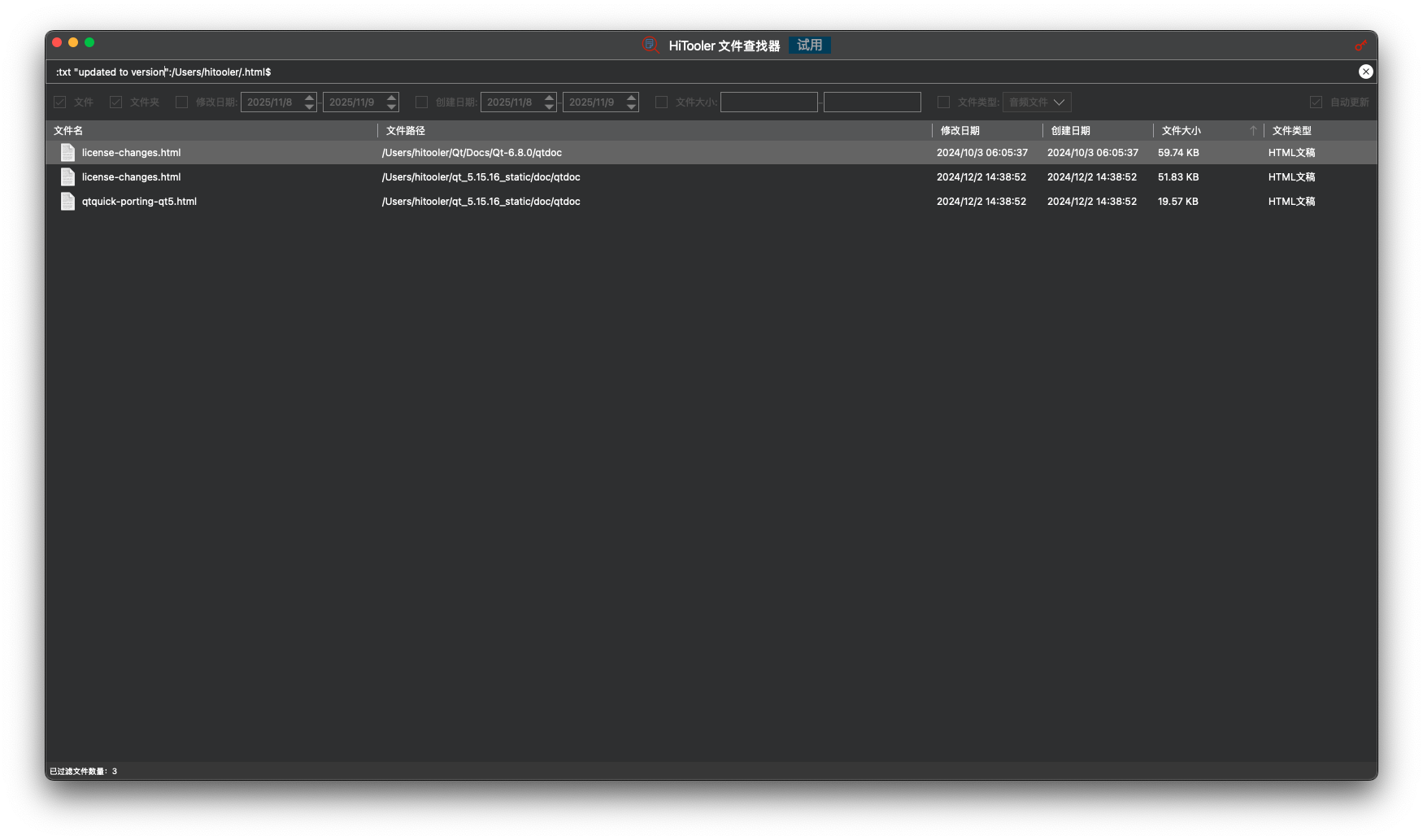
Om ditt sökord innehåller blanksteg måste du sätta in nyckelordet med dubbla citattecken '''. Om du till exempel skriver in ':txt "updated to version":/Users/hitooler/.html$' i sökrutan kommer du att söka efter alla .html-filer i katalogen '/Users/hitooler/' vars innehåll innehåller 'updated to version'.
Stöder visning av sökhistorik
Du kan trycka på "CMD + Y" i sökrutan för att visa sökhistoriken. Använd uppåt- och nedåtpilarna (↑ och ↓) för att välja. Efter att du har valt trycker du på "Enter" för att ersätta texten i sökrutan med söktexten från sökhistoriken. Om söktexten inte börjar med ett engelskt kolon ":" fortsätter sökningen direkt. Annars måste du trycka på "Enter" igen för att utföra sökningen.
Observera att endast sökhistoriken som initieras genom att skriva in text i sökrutan och trycka på "Enter"-tangenten kommer att registreras, och för närvarande sparas endast de 10 senaste sökposterna.

Stöder förhandsgranskning av filer
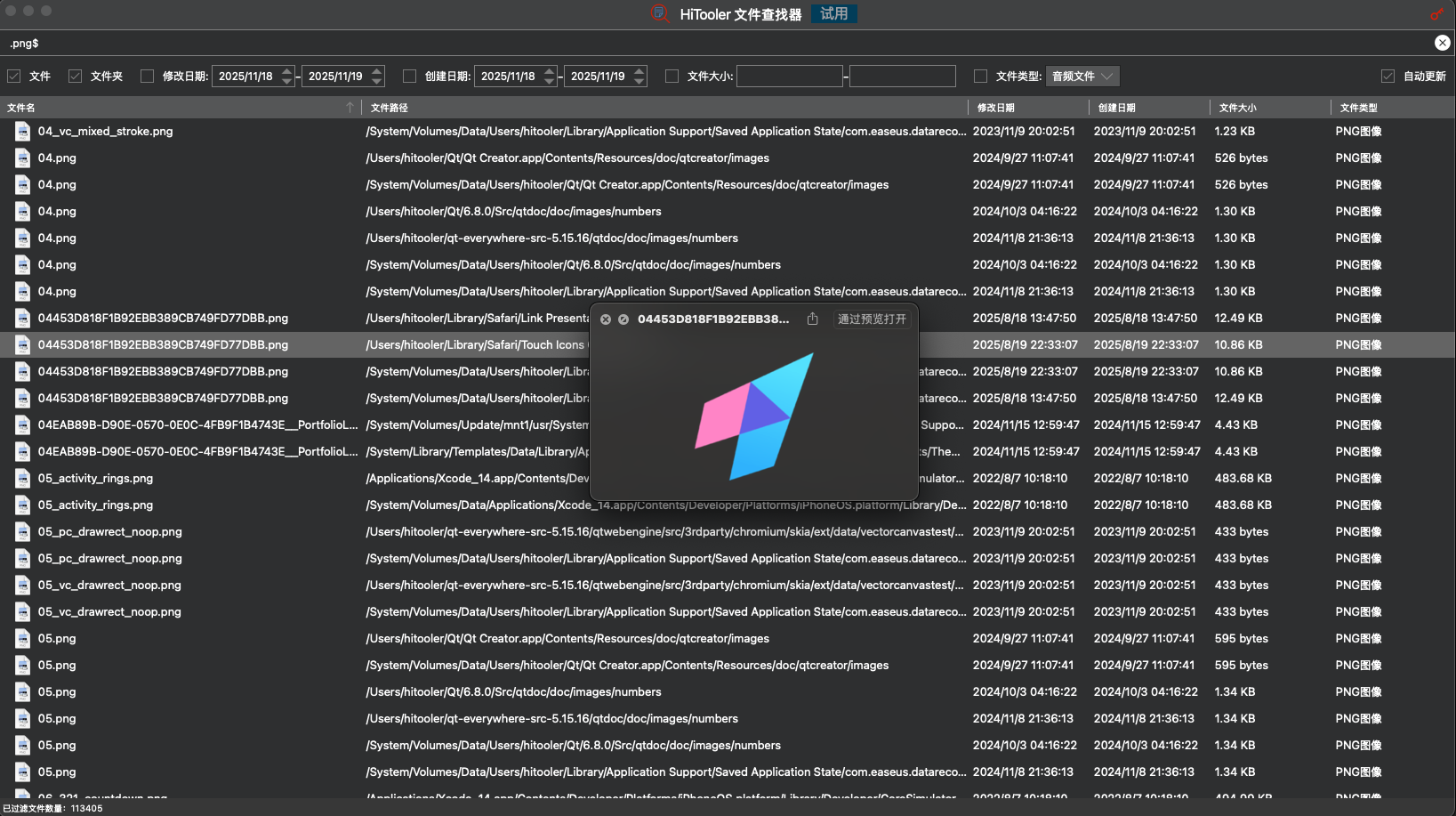
När du väljer en fil i fillistan kan du trycka på mellanslagstangenten för att förhandsgranska filen och trycka på mellanslagstangenten igen för att avsluta förhandsgranskningen av filen.
Stöder flera språk
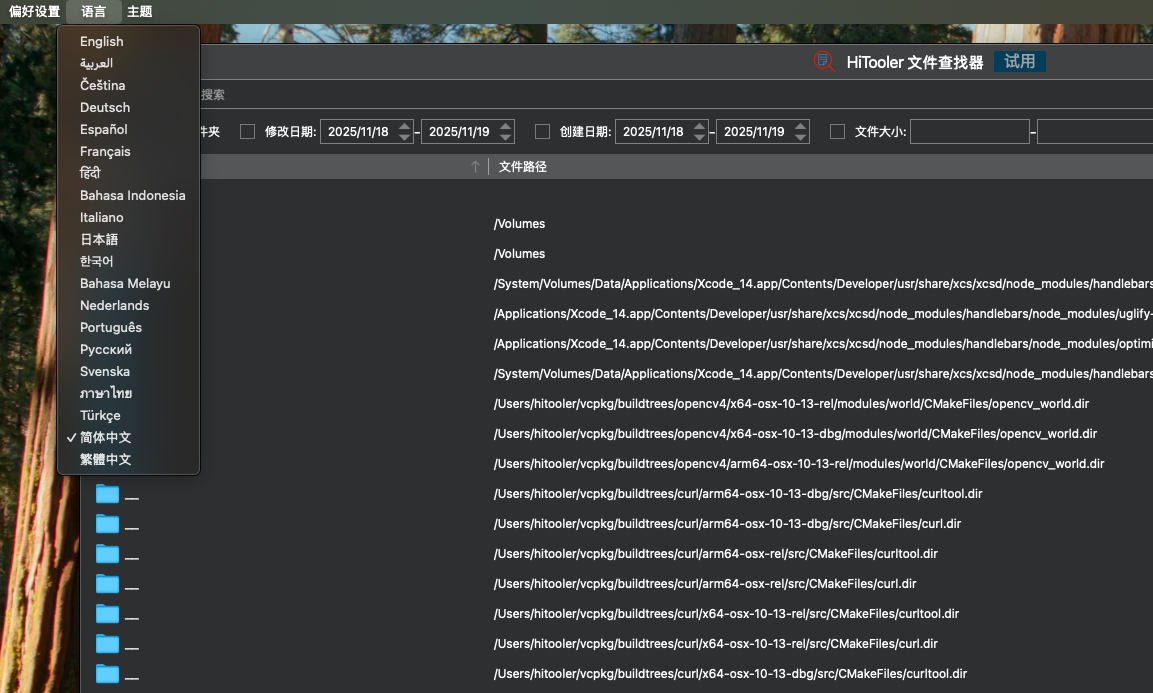
Du kan välja vilket språk du vill att programvaran ska visa med hjälp av språkfältet i menyn uppe till vänster. Standardspråket som visas är detsamma som i macOS-systemet.
Övervaka systemfilsändringar och uppdatera listan omedelbart
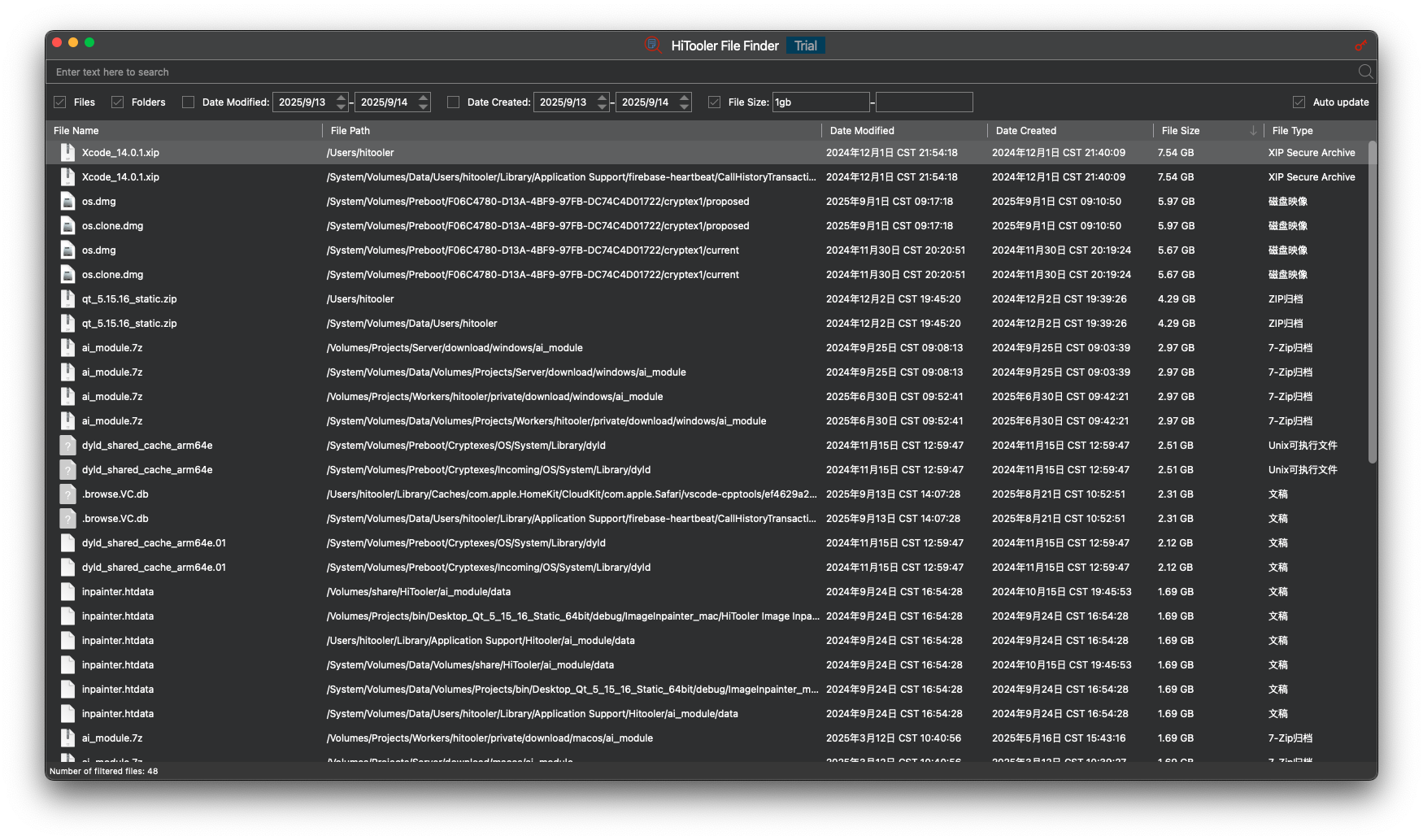
Vi övervakar alla filändringar i systemet i realtid, inklusive namnbyte, borttagning, skapande, ändring av innehåll etc., och uppdaterar filändringarna i listan i tid.
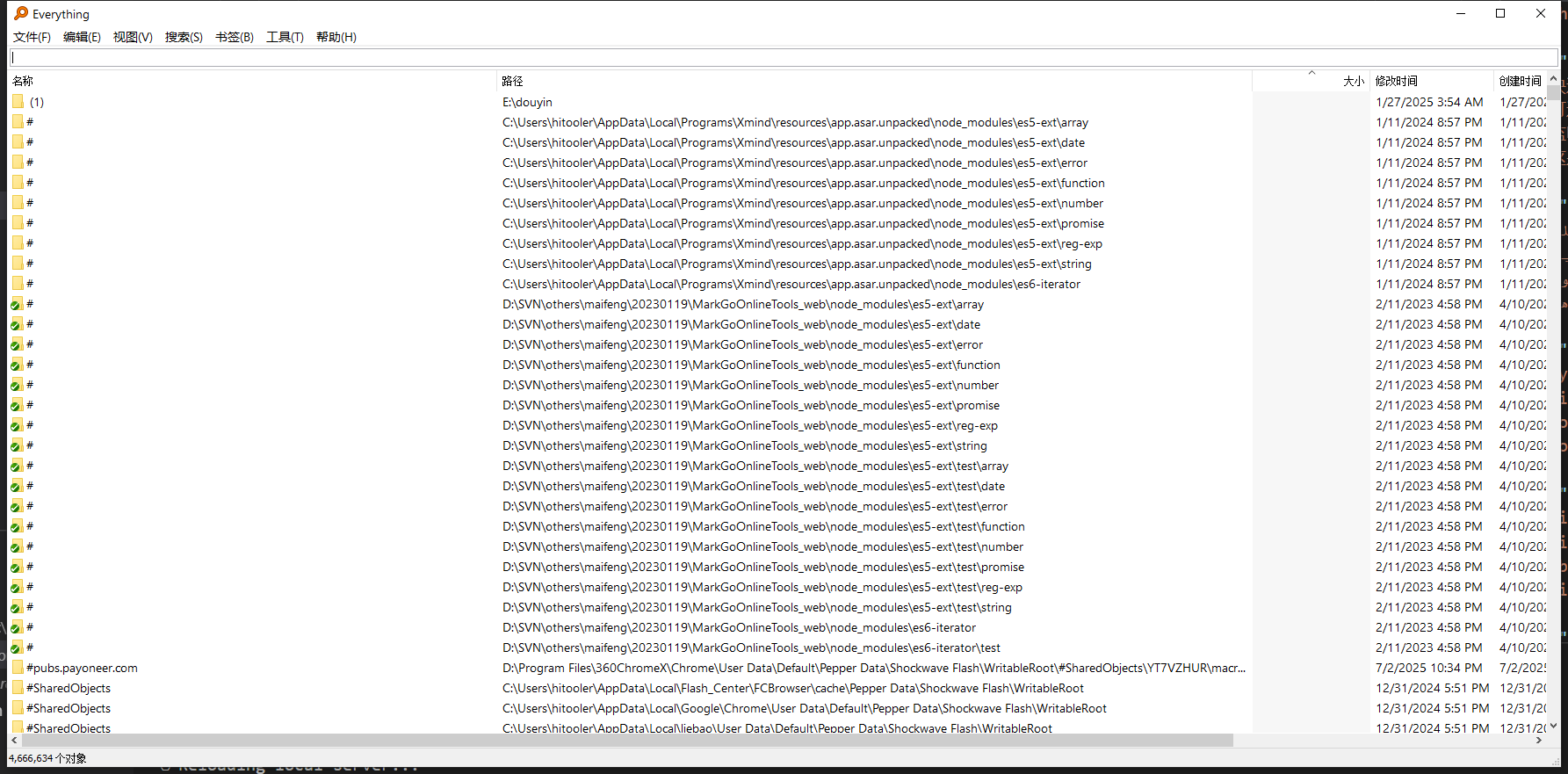
Detta är macOS "Everything"
Vi försöker göra programvarans prestanda och användning konsekvent med "Allt"-programvaran under Windows.
Självklart kommer vi också att göra justeringar baserat på faktiska behov för att göra programvaran mer kompatibel med macOS.

Säkerhetsåtagande
Vi lovar: Vår produkt kommer aldrig att ändra, radera eller ladda upp några av dina filer. Du kan auktorisera med trygghet.
Vår programvara kommer endast att komma åt din filinformation i skrivskyddat läge och visa den i en lista, så att du kan visa och söka bland alla filer i systemet.
Support test
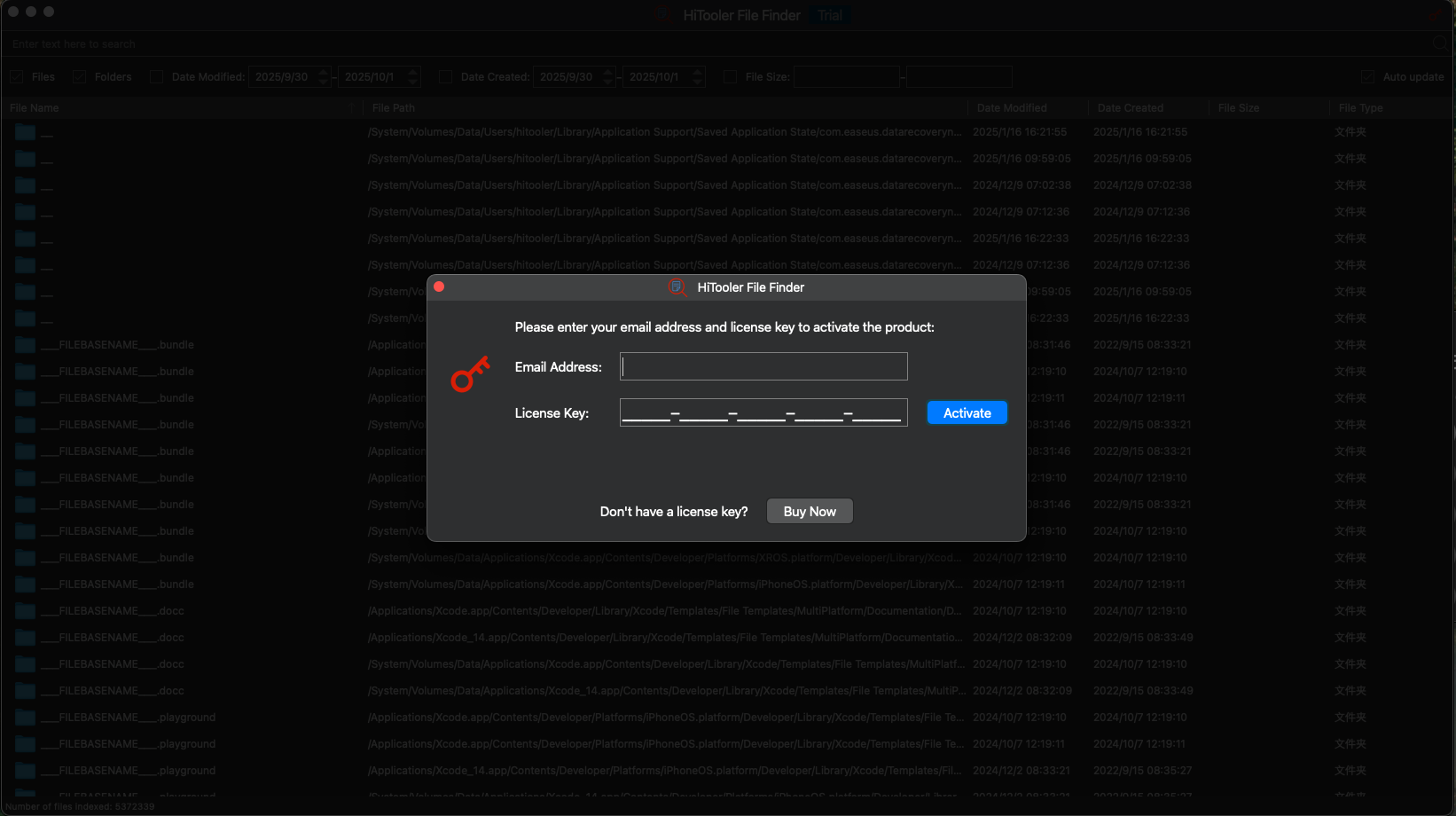
Vår programvara stöder en 24-timmars provperiod, men det finns vissa begränsningar för antalet sökningar och filter.
Testtiden räknas endast när programvaran är öppen, vilket är den tid du faktiskt använder programvaran.
Efter en viss period (vanligtvis några dagar) kommer dock testlicensen att återkallas oavsett om du har förbrukat testtiden eller antalet användningar.
GRATIS PRÖVNING
för macOS 10.13+
KÖP NU
Pengarna-tillbaka-garanti